
Ievads
Mediapankin kautta on mahdollista näyttää koulutusvideoita Vimeon välityksellä. Video on julkaistava Vimeossa ja linkitettävä sen jälkeen Wondriin. Tässä artikkelissa kerrotaan, miten Lataa video Vimeoon ja linkität sen Wondriin.
HUOMAUTUS: Tämä vaatii Vimeo-tilin, ja Vimeo veloittaa palvelusta kuukausimaksun.
Tee näin:
-
Noudata Vimeon ohjeita videon lataamiseksi videon
General settings(Yleiset asetukset) -tilassa. -
Aseta Privacy (Yksityisyys) -kohdan
General settings-asetuksissa seuraavat:
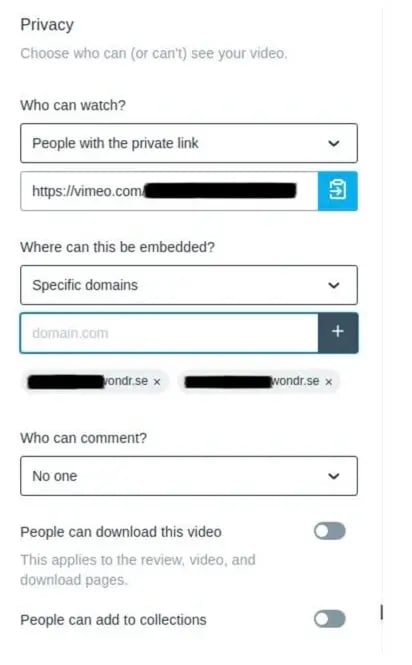
Kuka voi katsoa?
Valitse People with the private link (Henkilöt, joilla on yksityinen linkki).
Missä tämä voidaan upottaa?
Valitse Specific domains (Tietyt verkkotunnukset).
Syötä oma Wondr-verkkotunnuksesi (toimipisteennimi.wondr.se) ja klikkaa plus-merkkiä lisätäksesi sen.
Sen tulisi näyttää alla olevan kuvan kaltaiselta.
3. Seuraava vaihe on määrittää Upotus-asetukset.
Tarkista alla olevassa kuvassa näkyvät vaihtoehdot:
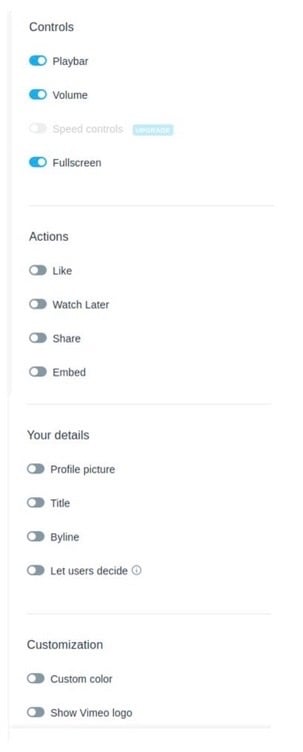
Vinkki! Kun oikeat asetukset on valittu yllä olevan kuvan mukaisesti, voit klikata Create preset tallentaaksesi asetukset seuraavaa latausta varten. Näin sinun tarvitsee tehdä tämä vain kerran, sillä se tallentuu tulevia videolatauksia varten.
4. Kopioi nyt linkki Private link -kohdan alla olevasta ruudusta ja liitä se Wondriin mediapankin kautta.
5. Noudata Mediapankki-artikkelin Vimeo-ohjeita ladataksesi videon Wondriin.
Liittyvä artikkeli