
Gå til indhold
Dansk
  • Der er ingen forslag, da søgefeltet er tomt.

Upload video til Vimeo

Trin-for-trin guide til at uploade en video til Vimeo, som derefter kan bruges i Wondr enten i dokumentbanken eller på hjemmesiden via Marketing Hub.


Intro

Gennem mediebanken er det muligt at vise træningsvideoer via Vimeo. Videoen skal være publiceret på Vimeo og derefter linket i Wondr. Denne artikel beskriver, hvordan du kan Upload video til Vimeo og derefter linke den ind i Wondr.

BEMÆRK: Dette kræver en konto hos Vimeo, og der er et månedligt gebyr fra dem

Gør dette(Do this)

  1. Følg Vimeos instruktioner for at uploade videoen i videoens tilstand for Generelle indstillinger (General settings).

  2. I de Generelle indstillinger for Privatliv (Privacy), skal du indstille følgende:

Hvem kan se med? (Who can watch?)

Vælg Personer med det private link (People with the private link).

Hvor kan dette indlejres? (Where can this be embedded?)

Vælg Specifikke domæner (Specific domains).

Indtast dit eget wondr-domæne (facilitetsnavn.wondr.se) og klik på plustegnet for at tilføje.

Det bør se ud som på billedet nedenfor.
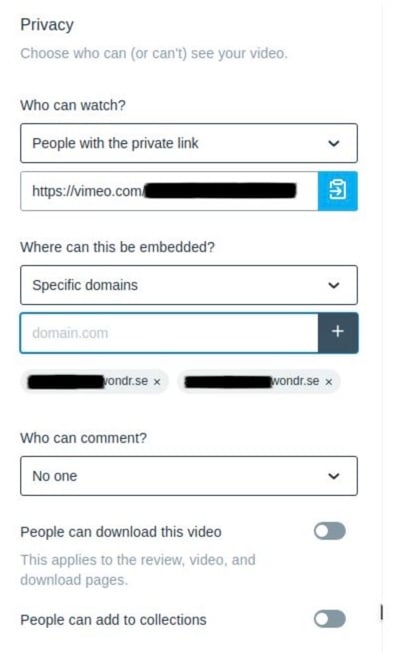
A "Privacy" settings menu for a video. Under "Who can watch?", the selection is "People with the private link," followed by a Vimeo URL field with a copy-to-clipboard button. The "Where can this be embedded?" section is set to "Specific domains," with an input field for "domain.com" and a list showing two authorized "wondr.se" domains. The "Who can comment?" dropdown is set to "No one." At the bottom, toggles for "People can download this video" and "People can add to collections" are both switched off.

3. Næste trin er at konfigurere indstillingerne for Indlejring (Embed).
Marker de muligheder, der vises på billedet nedenfor:
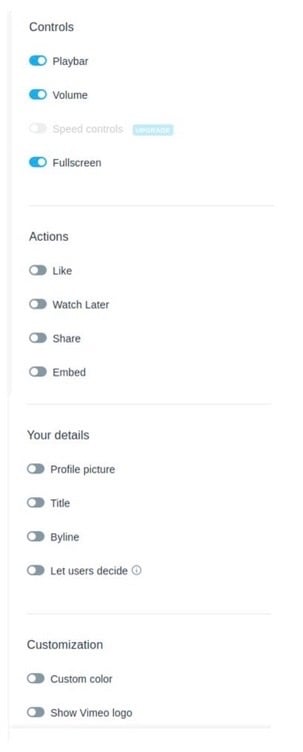
A video player configuration menu divided into four sections. The "Controls" section has toggles for "Playbar," "Volume," and "Fullscreen" switched on, while "Speed controls" is disabled with an "UPGRADE" badge. The "Actions" section includes toggles for "Like," "Watch Later," "Share," and "Embed," all of which are switched off. The "Your details" section features toggles for "Profile picture," "Title," "Byline," and "Let users decide," all switched off. Finally, the "Customization" section shows toggled-off options for "Custom color" and "Show Vimeo logo."

Tip! Når de korrekte indstillinger er markeret som på billedet ovenfor, kan du klikke på Opret forudindstilling (Create preset) for at gemme indstillingerne til næste upload. På denne måde behøver du kun at gøre dette én gang, da det vil blive gemt til fremtidige videouploads.

4. Kopier nu linket fra boksen under Privat link (Private link) og indsæt det i Wondr via mediebanken.

5. Følg guiden for Vimeo i artiklen om Mediebanken for at upload video til Vimeo.