Kuvaa ei voi vain lisätä suoraan sähköpostiin, vaan se on linkitettävä URL-osoitteen kautta.
HUOMIO! Kuvan on oltava ladattuna verkkoon sellaiseen paikkaan, josta se voidaan noutaa. On suositeltavaa käyttää kuvaa oman verkkosivustosi kirjastosta tai sosiaalisesta mediasta, mutta kuvia on mahdollista käyttää myös muista lähteistä, kuten Unsplashista tai Shutterstockista.
Lisää kuva (Insert image)
-
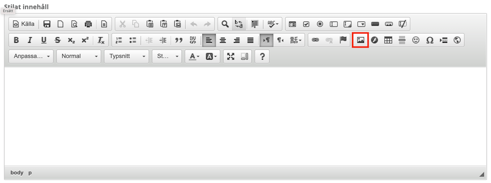
Klikkaa sähköpostin sisältökentässä kuvaketta, joka näyttää pieneltä valokuvalta.
-
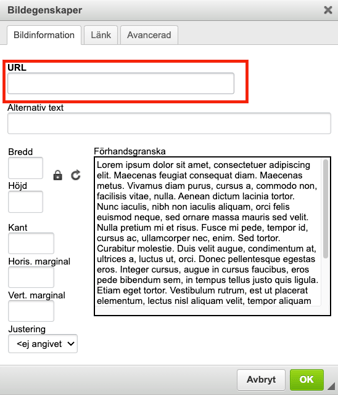
Liitä kuvan linkki URL-kenttään. Lisätietoja kuvalinkin hakemisesta löydät seuraavasta luvusta.
-
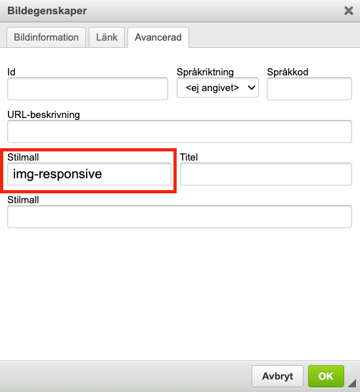
Siirry seuraavaksi Lisäasetukset-välilehdelle (Advanced tab) ja kirjoita tyylitiedostoruutuun "img-responsive". Tämä varmistaa, että kuva on responsiivinen ja mukautuu kaikille eri näyttökokoille.
-
Klikkaa lopuksi OK, jolloin kuva lisätään sähköpostiin.
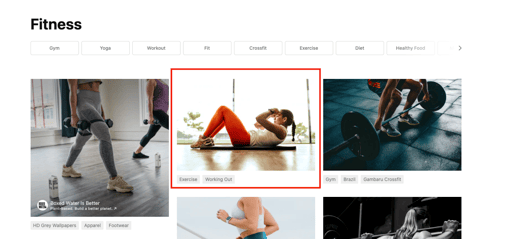
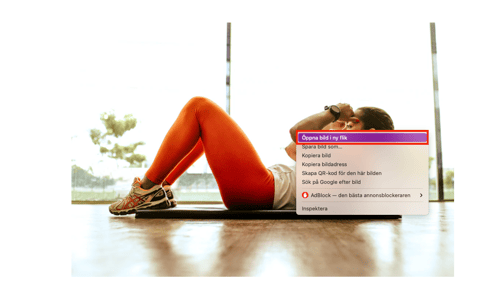
Hae linkki kuvaan (Get link to image)
Jos kuva on liian suuri ja sitä on muokattava, toimi näin:-
Klikkaa ensin kuvaa valitaksesi sen ja klikkaa sitten uudelleen kuvaketta, jossa on kuvan symboli.
-
Siirry "Lisäasetukset"-välilehdelle.
-
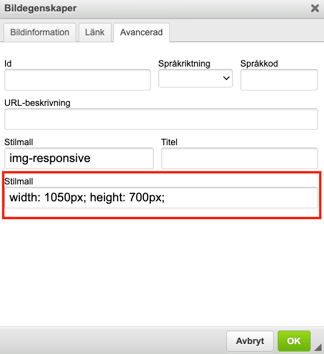
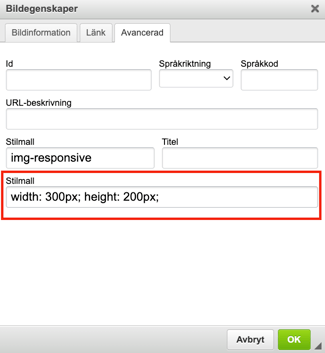
Alimmassa ruudussa, jonka otsikko on Tyylimalli, näkyvät kuvan mitat. Näitä voidaan muuttaa manuaalisesti.
-
Muuta leveyden (width) ja korkeuden (height) numeroita.
-
Klikkaa "OK", jolloin kuvan mitat muuttuvat.
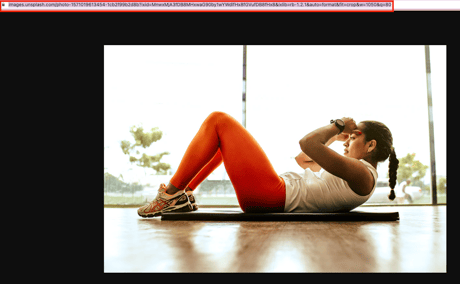
Muuta kuvan kokoa (Change the image size)
Jos kuva on liian suuri ja sitä on muokattava, toimi näin:
-
Klikkaa ensin kuvaa valitaksesi sen ja klikkaa sitten uudelleen kuvaketta, jossa on kuvan symboli.
-
Siirry "Lisäasetukset"-välilehdelle.
-
Alimmassa ruudussa, jonka otsikko on Tyylimalli, näkyvät kuvan mitat. Näitä voidaan muuttaa manuaalisesti.
-
Muuta leveyden (width) ja korkeuden (height) numeroita.
-
Klikkaa "OK", jolloin kuvan mitat muuttuvat.