Intro
Et bilde kan ikke bare settes inn i en e-post, det må lenkes via en URL.
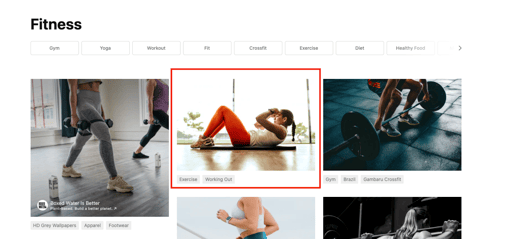
MERK! Bildet må være lastet opp på nettet et sted hvor det kan lastes ned. Det anbefales at du henter et bilde fra ditt eget nettsteds mediebibliotek eller sosiale medier, men det er også mulig å laste ned bilder fra andre steder som Unsplash eller Shutterstock.
Følg veiledningen nedenfor for å lenke et bilde i en utsendelse.
Sett inn bilde
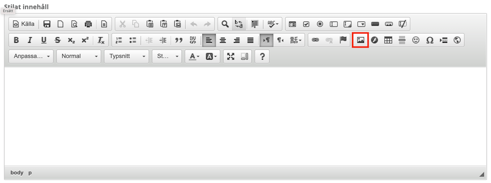
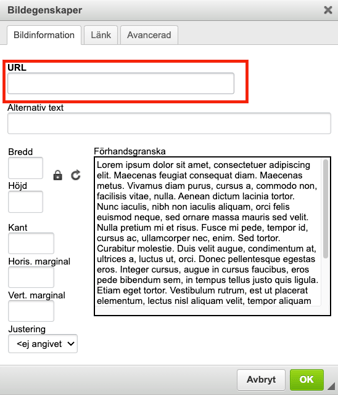
1. I boksen for e-postinnhold, klikk på ikonet som ser ut som et lite bilde.
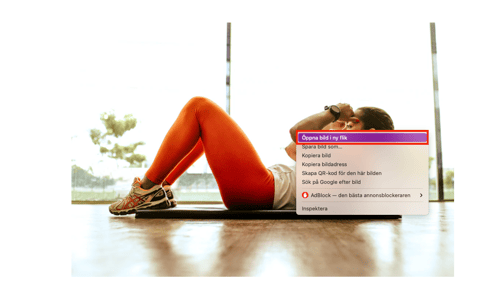
2.Lim inn bildelenken i URL-feltet. For mer informasjon om hvordan du henter en bildelenke, se neste kapittel.
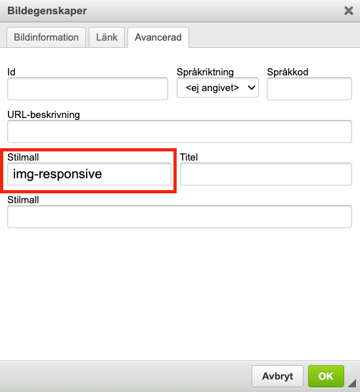
3. Gå deretter til fanen Avansert og skriv "img-responsive" i boksen for stilark. Dette er for at bildet skal være responsivt og kunne tilpasses alle ulike skjermstørrelser.
4. Klikk deretter OK, så blir bildet satt inn i e-posten.
Hent lenke til bilde
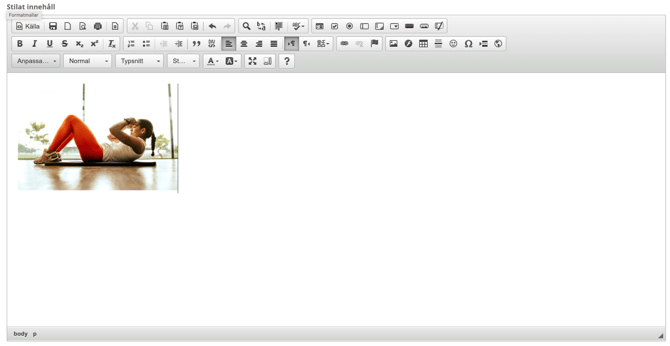
1. Klikk først for å markere bildet, og klikk deretter på ikonet med et bilde igjen.
2. Gå til fanen "Avansert".
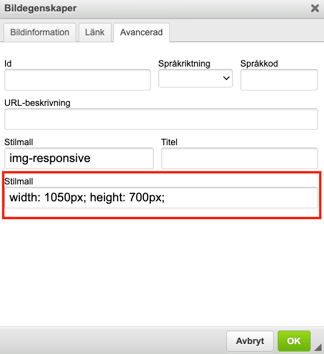
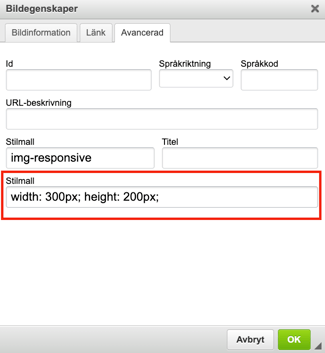
3. Den nederste boksen, merket Stilmal, inneholder bildets dimensjoner. Disse kan endres manuelt.
4. Endre tallene for bredde og høyde.
5. Klikk på "OK", så vil bildestørrelsen endres.
Endre bildestørrelsen
-
Klikk først for å markere bildet, og klikk deretter på ikonet med et bilde igjen.
-
Gå til fanen "Avansert".
-
Den nederste boksen, merket Stilmal, inneholder bildets dimensjoner. Disse kan endres manuelt.
-
Endre tallene for bredde og høyde.
-
Klikk på "OK", så vil bildestørrelsen endres.