
Intro
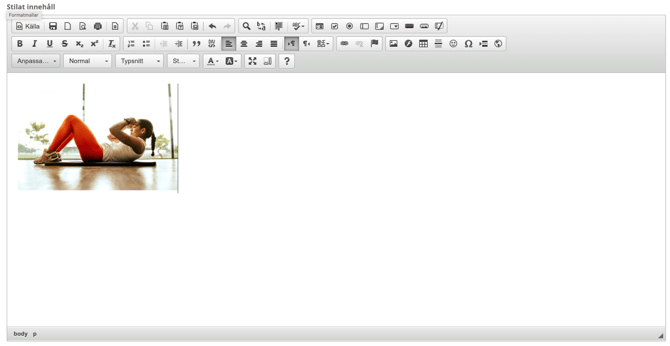
En bild kan inte bara infogas i ett utskick utan måste länkas in via en URL.
OBS! Bilden måste alltså finnas uppladdad online någonstans där du kan hämta den. Förslagsvis så tar du en bild från ditt egna hemsidebibliotek eller sociala medier men det går även att hämta bilder från andra platser så som t.ex Unsplash eller Shutterstock.
Följ nedan guide för att länka en bild i ett utskick.
Infoga bild
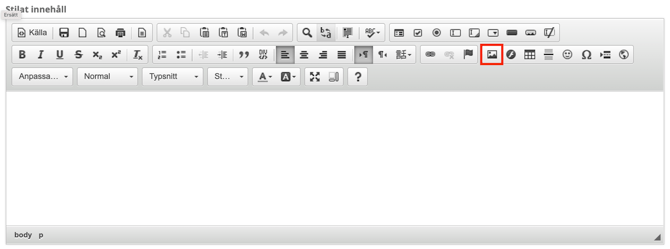
1. I rutan för mailets innehåll klicka på ikonen som ser ut som en liten bild.
2. Klistra in bildens länk i rutan URL. För mer info om hur en bildlänk hämtas läs mer i kapitel.
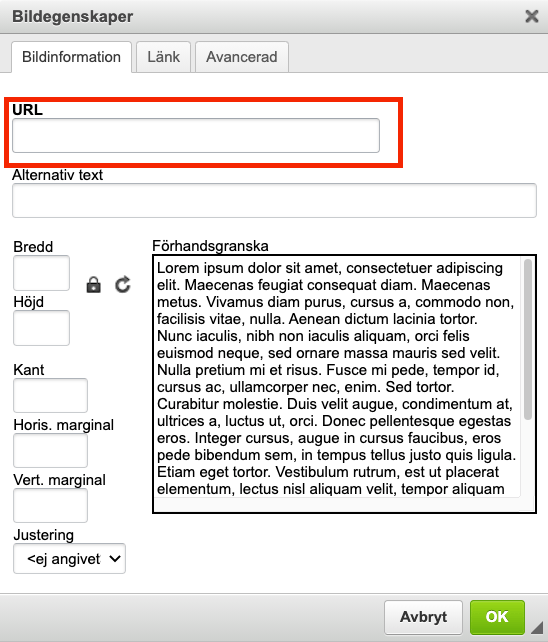
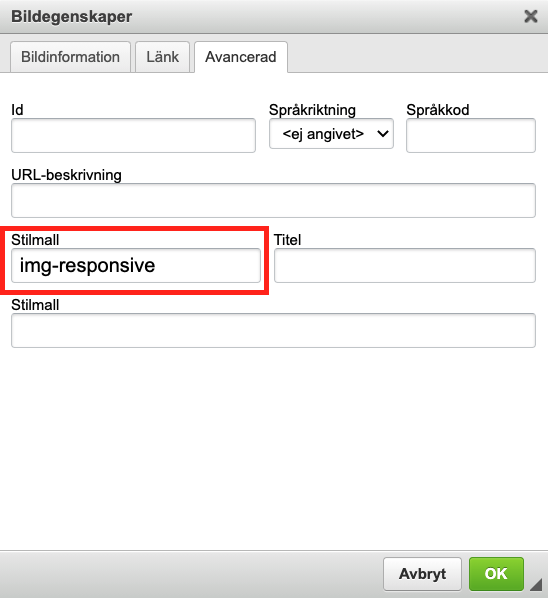
3. Gå sedan till fliken Avancerad och skriv "img-responsive" i rutan stilmall. Detta är för att bilden ska bli responsiv och kunna anpassas till alla olika skärmmått.
4. Klicka sedan på OK så kommer bilden att läggas in i mailet.
Hämta länk till bild
1. Gå till den sida där bilden finns upplagd. I detta exempel kommer vi hämta en bild från unsplash.com.
2. Klicka på den bild som ska hämtas.
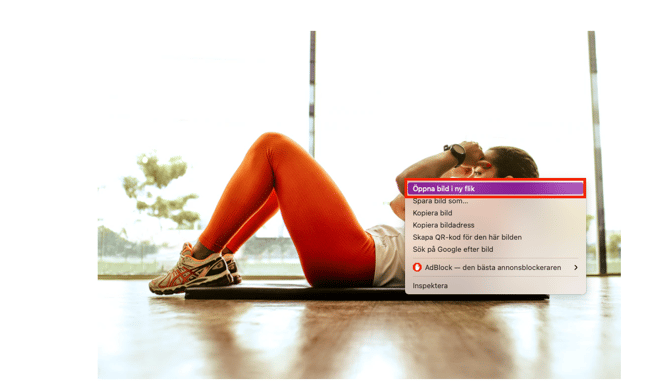
3. Högerklicka sedan på bilden och välj "Öppna i ny flik".
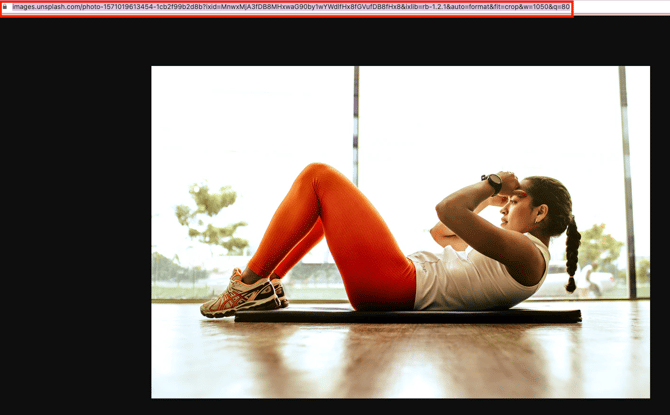
4. Kopiera hela länken från adressfönstret i webbläsaren.
5. Följ sedan samtliga steg i kapitlet "Infoga bild".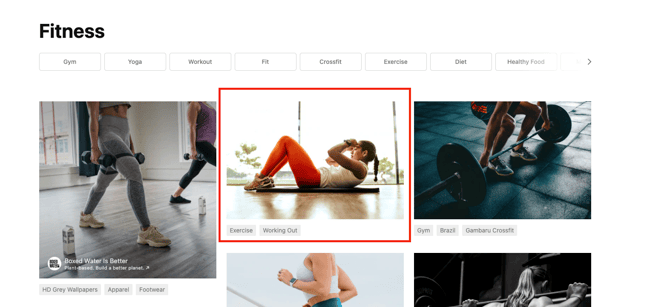
Ändra bildens storlek
Om bilden är för stor och behöver anpassas gör så här:
1. Klicka och markera först på bilden och klicka sedan återigen på ikonen med en bild.
2. Gå till fliken "Avancerad".
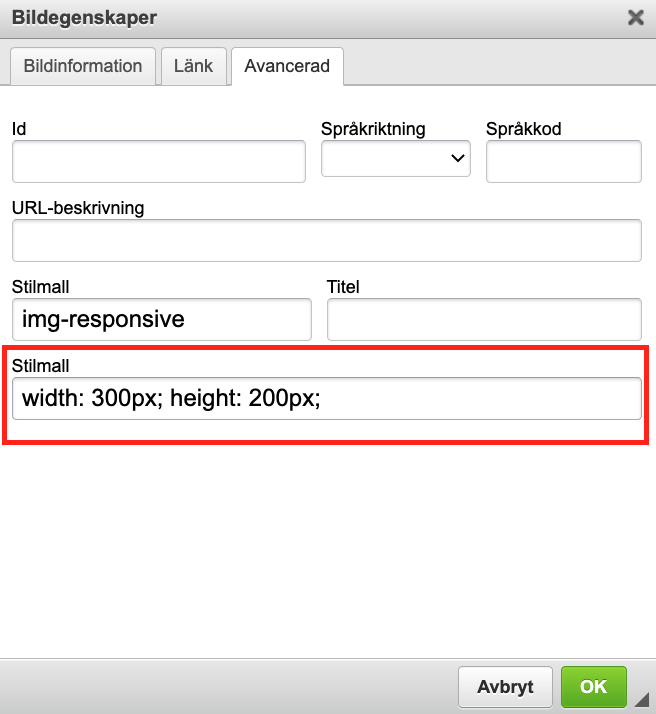
I den nedersta rutan med namnet Stilmall återfinns bildens mått. Dessa kan ändras manuellt.
3. Ändra siffrorna för bredd (width) och höjd (height).
4. Klicka på "OK" så ändras bildens mått.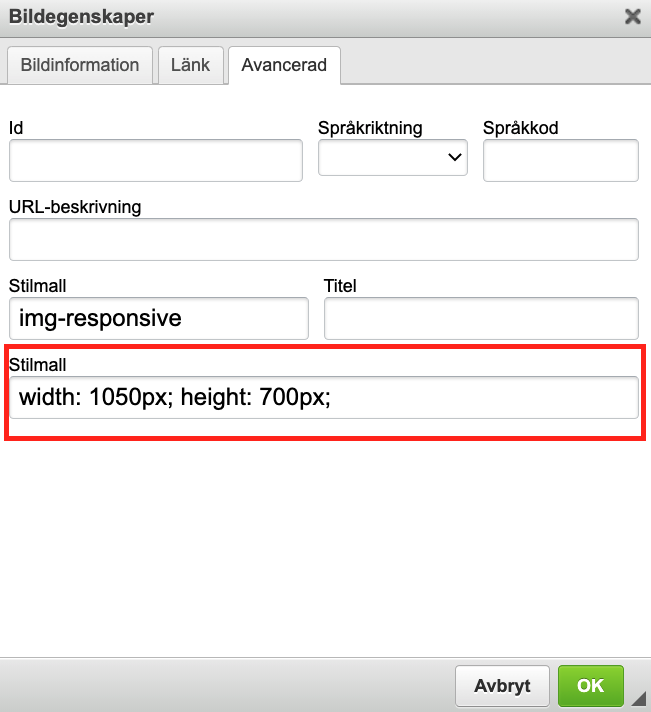
Senast uppdaterad: 6/9-2025