
Johdanto
Tässä artikkelissa näytämme vaihe vaiheelta, kuinka luot säännön, joka antaa varoituksen asiakkaille, jotka ovat varanneet tunnin mutta eivät ole kirjautuneet sisään (artikkelissa "Estä jäsenet X väliin jääneen tunnin jälkeen" näytämme, kuinka voit asettaa tietyn määrän varoituksia johtamaan estoon).
Jos haluat, että asiakkaalta veloitetaan maksu väliin jääneestä tunnista, siirry artikkeliin "Automaattinen sakkomaksu väliin jääneestä tunnista".
Aiheeseen liittyvä artikkeli
Tee näin:
Siirry kohtaan Asetukset > Älykkäät säännöt.
Napsauta plus-kuvaketta oikeassa yläkulmassa lisätäksesi uuden älykkään säännön.
Valitse laukaisin
Ensimmäinen vaihe on valita, minkä tyyppinen tapahtuma järjestelmässä laukaisee säännön. Valitse vaihtoehto "Kaikki varaukset, 48 tunnin sisällä ennen tai jälkeen tunnin".
Nyt on aika määrittää älykäs sääntö.
Aloita täyttämällä "Nimi", tässä esimerkissä olemme valinneet säännön nimeksi "Väliin jäänyt tunti". Alla on valintaruutu säännön aktivoimiseksi; valitse se, niin sääntö tulee voimaan, kun olet lopettanut sen luomisen.
Seuraava vaihe on valita, kuinka pian tunnin jälkeen sääntö laukeaa. Tässä tapauksessa valitsemme 2 tuntia jälkeenpäin, mikä tarkoittaa, että tämä sääntö aktivoituu 2 tuntia sen jälkeen, kun jäsenen väliin jättämä tunti on päättynyt.
Voit myös valita muun X määrän minuutteja tunnin jälkeen/ennen, jos se toimii mielestäsi paremmin
Paina suodatuksen kohdalla ensin "Lisää vertailu" -painiketta.
Aseta seuraavasti:
Valitse ensimmäisestä pudotusvalikosta "Varaus - Tila"
Valitse toisesta pudotusvalikosta "="
Valitse kolmannesta pudotusvalikosta "Varattu (ei sisäänkirjautunut)"
(Jätä yläosan pudotusvalikossa, jossa valitset "ja" tai "tai" välillä, "ja" ennalleen)
Paina sitten "Lisää vertailu" -painiketta uudelleen.
Valitse ensimmäisestä pudotusvalikosta "Käyttäjä - Ei ole jäsen".
Valitse toisesta pudotusvalikosta "Ei".
Paina sitten "Lisää vertailulista" -painiketta.
HUOM! Ei vertailua tällä kertaa!
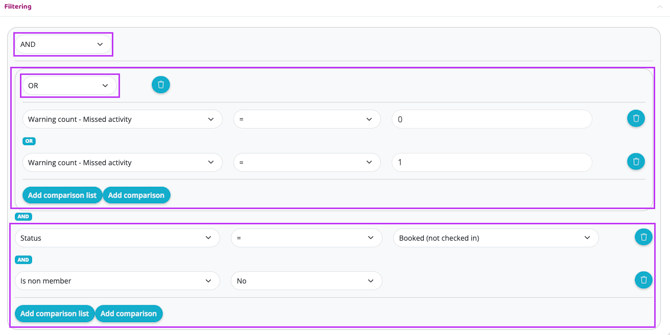
Valitse vertailulistan sisällä olevasta ylimmästä pudotusvalikosta, jossa lukee "Ja", sen sijaan "Tai" (katso selkeä esimerkki seuraavasta kuvasta).
Valitse ensimmäisestä pudotusvalikosta "Käyttäjä – Varoitusten määrä – Väliin jäänyt tunti".
Valitse toisesta pudotusvalikosta "=".
Kirjoita kolmanteen pudotusvalikkoon "0".
Paina sitten "Lisää vertailu" -painiketta juuri luomasi vertailulistan sisällä.
Valitse ensimmäisestä pudotusvalikosta "Käyttäjä – Varoitusten määrä – Väliin jäänyt tunti".
Valitse toisesta pudotusvalikosta "=".
Kirjoita kolmanteen pudotusvalikkoon "1".
Valmiin säännön tulisi näyttää alla olevan kuvan kaltaiselta:
Lisää toiminto
Lisää ensimmäinen toiminto plus-merkin kautta.
Valitse "Varoitukset & estot - Anna varoitus". Tälle toiminnolle on muutamia lisävaihtoehtoja, aseta seuraavasti:
Varoituksen tyyppi
"Väliin jäänyt tunti"
Kommentti
Jätä teksti sellaiseksi kuin se on. Kun menet myöhemmin asiakkaan profiiliin, näet kuinka monta varoitusta asiakkaalla on, ja tämä teksti kertoo, mitä aktiviteettia kukin varoitus koskee.
-
Jos haluat myös, että asiakkaalle ilmoitetaan väliin jääneestä tunnista, voit lisätä toisen toiminnon (Action), kuten sähköpostin tai ilmoituksen.
HUOM: Luo aina uusi muistiinpano, jota voidaan käyttää kullekin tietylle säännölle. Lue artikkeli "Luo uusi muistiinpano" saadaksesi ohjeita etenemiseen.
Lisää sitten toinen toiminto plus-merkin kautta.
Valitse "Varaukset - Aseta varauksen tila". Tälle toiminnolle on vain yksi vaihtoehto. Valitse uusi varauksen tila.
Uusi varauksen tila
Väliin jäänyt
Aseta sitten "Toistot"
Päivien määrä, ennen kuin tämä sääntö voi suoritua uudelleen: 1
Aihe: Varaus
Paina "Luo"
TÄRKEÄÄ
Jos olet valinnut "Käytössä"-ruudun, sääntö on nyt käytössä. Muista, että asiakkaille on hyvä ilmoittaa ennen tällaisen säännön käyttöönottoa.
Muista myös, että jos sinulla on varaus esimerkiksi lapsiparkkiin, sääntö vaikuttaa myös siihen varaukseen, ja sinun on muokattava sääntöä tarkemmin tämän välttämiseksi. Jos sinulla on kysyttävää, ota yhteyttä tukeemme.