
Intro
I denne artikel viser vi dig trin-for-trin, hvordan du opretter en regel, der giver kunder, som har booket en session, men ikke har tjekket ind, en advarsel (i artiklen "Bloker medlemmer efter X antal udeblivelser" viser vi dig, hvordan du indstiller det, så et vist antal advarsler fører til blokering).
Hvis du ønsker, at kunden skal opkræves et gebyr for en udeblivelse, skal du gå til artiklen "Automatisk gebyr for manglende fremmøde".
Relateret artikel
Gør dette:
Gå til Indstillinger > Smart rules.
Klik på plus-ikonet i øverste højre hjørne for at tilføje en ny smart rule.
Vælg trigger
Det første trin er at vælge, hvilken type begivenhed i systemet der skal udløse reglen. Vælg muligheden "Alle bookinger, inden for 48 timer før eller efter aktiviteten".
Nu er det tid til at opsætte din smart rule.
Start med at udfylde "Navn", i dette eksempel har vi valgt at kalde reglen "Udeblivelse". Nedenfor er der et afkrydsningsfelt til at aktivere reglen; marker det, og reglen vil træde i kraft, når du er færdig med at oprette den.
Næste trin er at vælge, hvor tæt på aktiviteten reglen skal udløses. I dette tilfælde vælger vi 2 timer efter, da det vil betyde, at denne regel aktiveres 2 timer efter, at medlemmet har afsluttet den session, som de udeblev fra.
Du kan også vælge et andet X antal minutter efter/før sessionen, hvis du synes, det fungerer bedre
Under filtrering skal du først trykke på knappen "Tilføj til sammenligning".
Indstil som nedenfor:
I den første rullemenu skal du vælge "Booking - Status"
I den anden rullemenu skal du vælge "="
I den tredje rullemenu skal du vælge "Booket (ikke tjekket ind)"
(I den øverste rullemenu, hvor du vælger mellem "og" eller "eller", skal du lade "og" stå som den er)
Tryk derefter på knappen "Tilføj til sammenligning" igen.
I den første rullemenu skal du vælge "Bruger - Er ikke-medlem".
I den anden rullemenu skal du vælge "Nej".
Tryk derefter på knappen "Tilføj sammenligningsliste".
BEMÆRK! Ingen sammenligning denne gang!
I den øverste rullemenu inde i sammenligningslisten, hvor der nu står "Og", skal du vælge "Eller" i stedet (se det næste billede for et tydeligt eksempel).
I den første rullemenu skal du vælge "Bruger – Antal advarsler – Udeblivelse".
I den anden rullemenu skal du vælge "=".
I den tredje rullemenu skal du skrive "0".
Tryk derefter på knappen "Tilføj til sammenligning" inde i den sammenligningsliste, du lige har oprettet.
I den første rullemenu skal du vælge "Bruger – Antal advarsler – Udeblivelse".
I den anden rullemenu skal du vælge "=".
I den tredje rullemenu skal du skrive "1".
Den færdige regel skal se ud som på billedet nedenfor:
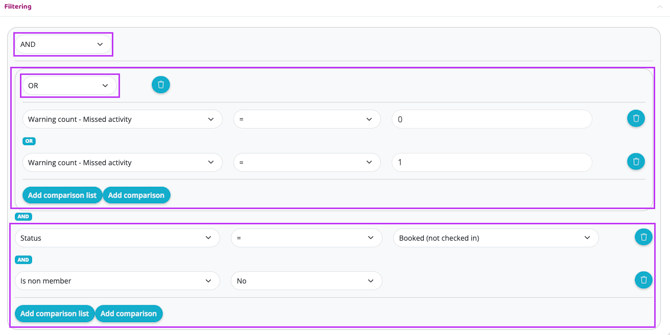
Tilføj handling
Tilføj en første handling via plus-tegnet.
Vælg "Advarsler & blokeringer - Giv en advarsel". For denne handling er der et par flere muligheder, indstil som nedenfor:
Type af advarsel
"Udeblivelse"
Kommentar
Lad teksten stå som den er. Når du derefter går ind på kundens profil, vil du kunne se, hvor mange advarsler en kunde har, og denne tekst vil fortælle dig, hvilke aktiviteter hver advarsel gælder for.
-
Hvis du også ønsker, at kunden skal have besked om, at de er udeblevet fra en aktivitet, kan du tilføje endnu en handling (Action) såsom e-mail eller besked.
BEMÆRK: Opret altid en ny note, der kan bruges til hver specifik regel. Læs artiklen "Opret en ny note" for vejledning i, hvordan du fortsætter.
Tilføj derefter en anden handling via plus-tegnet.
Vælg "Bookinger - Sæt bookingstatus". Kun ét valg er tilgængeligt for denne handling. Vælg ny bookingstatus.
Ny bookingstatus
Udeblevet
Indstil derefter "Gentagelser"
Antal dage før denne regel kan køre igen: 1
Emne: Booking
Tryk på "Opret"
VIGTIGT
Hvis du har valgt at markere feltet "Aktiveret", er reglen nu live. Vær opmærksom på, at det kan være en god idé at informere dine kunder, før en sådan regel tages i brug.
Vær også opmærksom på, at hvis du har en booking til for eksempel børnepasning, vil den booking også blive påvirket af reglen, og du vil skulle justere reglen yderligere for at undgå dette. Hvis du har spørgsmål, bedes du kontakte vores support.