Intro
Et billede kan ikke bare indsættes i en mail, men skal linkes via en URL.
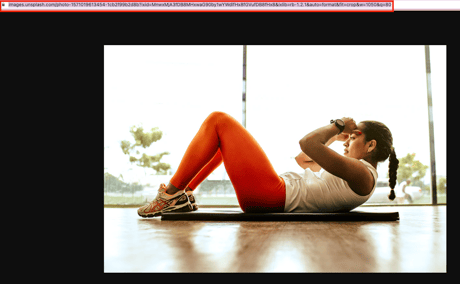
BEMÆRK! Billedet skal være uploadet online et sted, hvor du kan downloade det. Det anbefales, at du tager et billede fra dit eget webstedsbibliotek eller sociale medier, men det er også muligt at downloade billeder fra andre steder som Unsplash eller Shutterstock.
Følg guiden nedenfor for at linke et billede i en forsendelse.
Indsæt billede
-
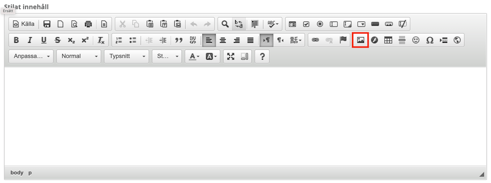
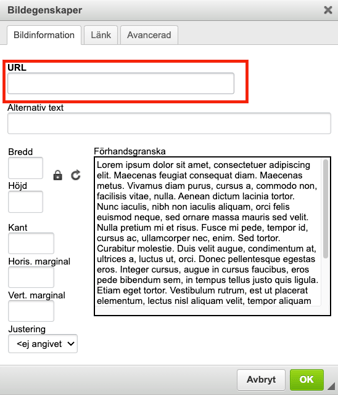
I boksen til e-mailindhold skal du klikke på ikonet, der ligner et lille billede.
-
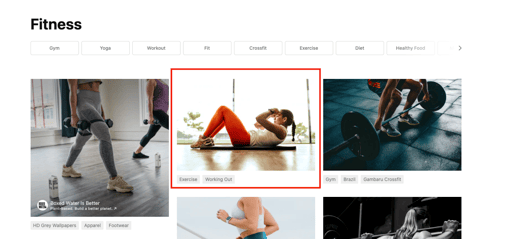
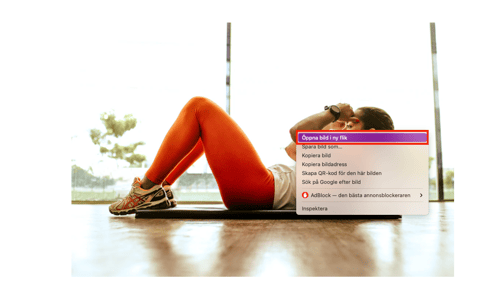
Indsæt billedlinket i URL-boksen. For mere information om, hvordan du henter et billedlink, se næste kapitel.
-
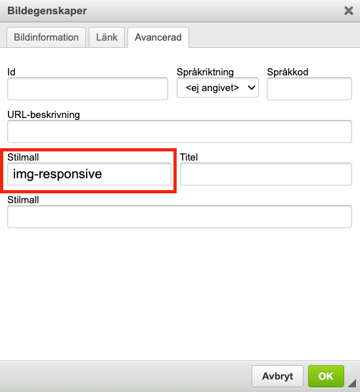
Gå derefter til fanen Avanceret og skriv "img-responsive" i stylesheet-boksen. Dette er for at sikre, at billedet er responsivt og kan tilpasses alle forskellige skærmstørrelser.
-
Klik derefter på OK, og billedet vil blive indsat i e-mailen.
Hent link til billede
Hvis billedet er for stort og skal tilpasses, skal du gøre følgende:
-
Klik først og vælg billedet, og klik derefter igen på ikonet med et billede.
-
Gå til fanen "Avanceret".
-
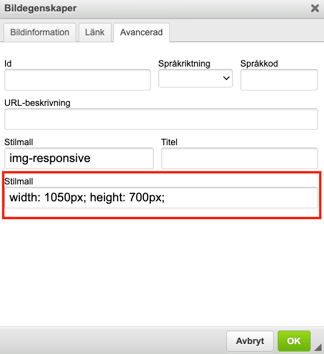
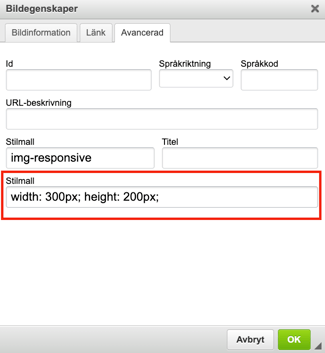
Den nederste boks, mærket Stilskabelon, indeholder billedets dimensioner. Disse kan ændres manuelt.
-
Rediger tallene for bredde (width) og højde (height).
-
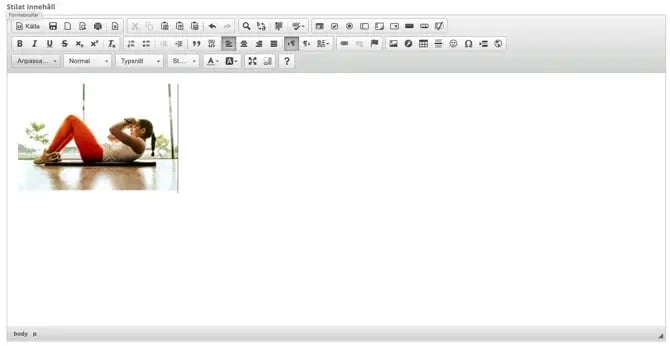
Klik på "OK", og billedets dimensioner vil ændre sig.
Skift billedstørrelse
Hvis billedet er for stort og skal tilpasses, skal du gøre følgende:
-
Klik først og vælg billedet, og klik derefter igen på ikonet med et billede.
-
Gå til fanen "Avanceret".
-
Den nederste boks, mærket Stilskabelon, indeholder billedets dimensioner. Disse kan ændres manuelt.
-
Rediger tallene for bredde og højde.
-
Klik på "OK", og billedets dimensioner vil ændre sig.