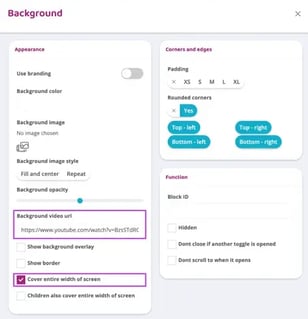
Et videolink fra Youtube eller Vimeo kan indlejres i en baggrundsblok, så videoen automatisk afspilles i baggrunden uden lyd. Dette bruges ofte øverst på en hjemmeside, men kan selvfølgelig placeres hvor som helst på en side. Følg guiden nedenfor for at oprette en baggrundsblok med indlejret video.
-
Tilføj blok -
Markér feltet "
Dække hele skærmens bredde" -
Indsæt Youtube- eller Vimeo-linket i feltet "
Link til Baggrundsvideo" -
Fyld baggrundsblokken med indhold som f.eks. adskillere, titel og tekst, der skal ligge oven på videoen, der kører i baggrunden.
Vær opmærksom på, at videoen skal være i bredformat (landscape) for at dække en skærm i fuld bredde, så portrætvideoer fra f.eks. Instagram kan ikke bruges her.
Første gang videoen uploades, kan der vises en fejlmeddelelse på skærmen om, at den ikke virker. Dette løses ofte ved at gemme siden og genindlæse den. Hvis det stadig ikke virker, skal du kontrollere, at videoen er offentlig og ikke privat i YouTubes indstillinger, og at den ikke er uploadet via YouTube Shorts.
Se videoen nedenfor for et eksempel på, hvordan du opretter en baggrundsblok med indlejret video øverst på siden. Ofte er der ingen baggrundsblok øverst på en hjemmeside, når du har en effekt, hvor teksten "ruller" over baggrundsbilledet. Så skal du oprette en baggrundsblok med ovenstående indstillinger og flytte indholdet dertil. Dette vises i videoen nedenfor. Hvis du ikke har denne indstilling i forvejen, skal du blot følge guiden.
Hvis du ikke ser muligheden "Dække hele skærmens bredde" i baggrundsblokken, er den blevet placeret inde i en anden baggrund. Baggrundsblokken skal være isoleret/ikke inde i en anden blok, for at indstillingen vises.