
En videolänk från Youtube eller Vimeo kan bäddas in i ett bakgrundsblock så videon automatiskt spelas i bakgrunden utan ljud. Detta används ofta högst upp på en hemsida men kan självklart placeras vart som helst på sidan. Följ nedan guide för att skapa ett bakgrundsblock med inbäddad video.
- Lägg till ett bakgrundsblock
- Kryssa i rutan "Täck hela skärmens bredd"
- Klistra in Youtube eller Vimeolänk i rutan "Länk till bakgrundsvideo".
- Fyll bakgrundsblocket med innehåll så som separatorer, titel och text som ska ligga ovanför videon som spelas i bakgrunden.
OBS! Tänk på att videon behöver vara i liggande format för att kunna täcka en skärm i fullbredd, så stående videos från t.ex Instagram kan ej användas här.
OBS! Första gången videon läggs in kan det stå ett felmeddelande på skärmen att den ej fungerar, detta löses ofta av att spara sidan och ladda om. Om det fortfarande ej fungerar se till att videon är publik och ej privat i Youtubes inställningar samt att den ej har laddats upp via Youtube shorts.
Se nedan video för exempel på hur du skapar ett bakgrundsblock med inbäddad video högst upp på sidan. Oftast finns inget bakgrundsblock högst upp på en hemsida då man har en effekt att texten "rullar" över bakgrundsbilden. Så då behöver man skapa ett bakgrundsblock med ovan inställningar och flytta dit innehållet. Detta visas i videon nedan. Om du ej har denna inställning sedan innan är det bara att följa guiden.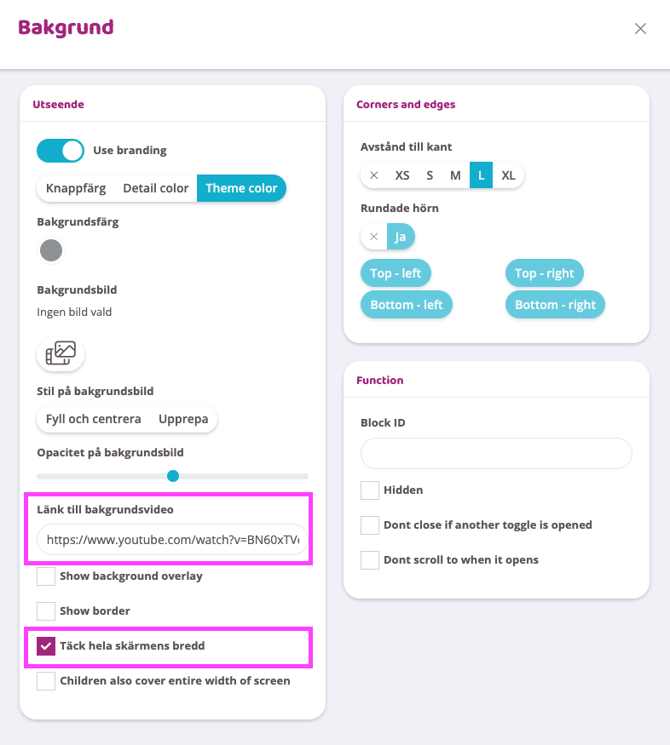
Relaterade artiklar
Senast uppdaterat: 4/3-2025