Hoppa till innehåll
Svenska
  • Det finns inga förslag eftersom sökfältet är tomt.

Underlag för lön till instruktörer och PT

En guide till hur du kan hämta ut ett underlag för lön och tips för hur du kan bearbeta datan i Excel.

Arbeta i Wondr

Det går att få fram information i Wondr om hur många timmar en instruktör eller annan personal har arbetat under en viss tidsperiod. Rapporten du ska använda är "Aktivitetshistorik".

1. Gå till "Rapporter" i huvudmenyn

Gå till kategorin "Bokningar" och välj rapporten "Aktivitetshistorik".

Rapporten visar aktivitetshistorik för all personal

3. För att ta fram underlag för en viss period behöver du filtrera på datum

  • Fyll i startdatum i fältet "Från"
  • Fyll i slutdatum i fältet "Till"

*Det går även att filtrera på typ av aktivitet, Plats och ansvarig. 

Kolumnen "Längd" anger timmar per aktivitet och kan filtreras fram på alla i personalen. I nuläget finns ingen summeringsfunktion, så du måste manuellt räkna ihop arbetstiden.
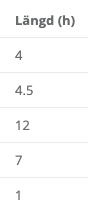
En vertikal kolumn från en tabell eller ett kalkylblad med rubriken "Längd (h)". Kolumnen innehåller fem numeriska värden listade vertikalt: 4, 4.5, 12, 7 och 1. Texten är mörkgrå mot en vit bakgrund med tunna ljusgrå horisontella linjer som separerar raderna.

Arbeta i Excel

Genom att ladda ner en excelfil kan du använda dig av filterfunktioner på olika sätt och du behöver inte räkna ihop arbetstiden manuellt.

Om du är van att arbeta i Excel så rekommenderar vi att du istället laddar ner filen (filtrera endast på tidsperiod). Nedan steg beskriver hur du arbetar med filen i Excel.

1. Markera den översta raden och aktivera ett filter på denna rad genom att trycka på "Sortera och filtrera" och sedan "Filtrera". En nedåtpekande pil kommer då att bli synlig på varje kolumn. 

En del av ett verktygsfält från ett kalkylprogram med svenska menyer. Verktygsfältet innehåller grupper för formatering och redigering: ”Stilar” (Villkorsstyrd formatering, Formatera som tabell), ”Celler” (Infoga, Ta bort, Format) och ”Redigering” (Autosumma, Fyll, Rensa). En röd rektangel markerar knappen ”Sortera och filtrera”, som har en ikon med bokstäverna A och Ö samt en tratt.

2. Gå till kolumnen "Inställt" och tryck på filterfunktionen.

3. Filtrera på "Nej" så att du får fram aktiviteter som är genomförda och inte inställda.
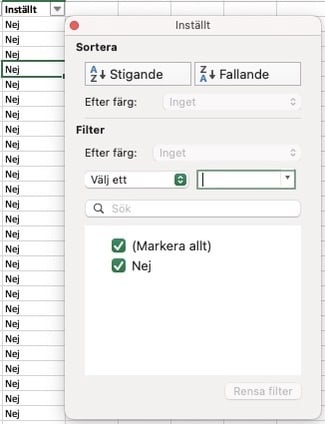
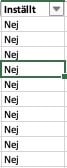
En skärmbild av ett sorterings- och filtreringsfönster i ett kalkylprogram, placerat över en kolumn med rubriken ”Inställt”. Fönstret har rubriken ”Inställt” och är uppdelat i sektionerna ”Sortera” och ”Filter”. Sorteringssektionen innehåller knappar för ”Stigande” och ”Fallande” ordning, medan filtersektionen har rullgardinsmenyer och ett sökfält. Längst ner i fönstret finns en lista med kryssrutor där både ”(Markera allt)” och ”Nej” är markerade. En blekt knapp med texten ”Rensa filter” syns i det nedre högra hörnet.En närbild av en kolumn i ett kalkylblad med rubriken ”Inställt”. Under rubriken visas en lista med rader som alla innehåller ordet ”Nej”. En av raderna är markerad med en mörkgrön ram, och till höger om rubriken finns en liten grå pilknapp för filtrering.

4. Gå sedan till kolumnen "Ansvarig" och klicka på filterfunktionen. Filtrera på en användare (personal) i taget.

5. Markera sedan kolumnen "Längd". Då summerar excel automatiskt ihop arbetstiden.
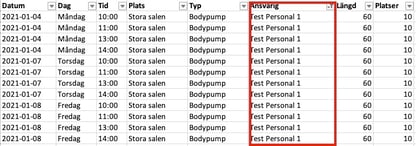
En tabellvy som visar ett schema för träningspass. Tabellen har kolumner för Datum, Dag, Tid, Plats, Typ, Ansvarig, Längd och Platser. Samtliga rader i bilden visar passet ”Bodypump” i ”Stora salen” med en längd på 60 minuter och 10 tillgängliga platser. Datumen som visas är 2021-01-04 (Måndag), 2021-01-07 (Torsdag) och 2021-01-08 (Fredag) med starttider mellan 10:00 och 14:00. Kolumnen ”Ansvarig”, som är markerad med en stor röd rektangel, visar namnet ”Test Personal 1” för samtliga pass. 
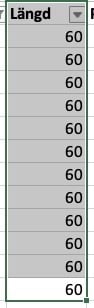
En närbild av en kolumn i ett kalkylblad med rubriken ”Längd”. Kolumnen innehåller en lista med rader där varje rad har värdet ”60”. De översta elva raderna är markerade med en grå fyllningsfärg och hela kolumnen är inramad av en mörkgrön markeringsram. Till höger om rubriken finns en liten grå pilknapp för filtrering.

6. Du hittar summeringen längst ner i marginallisten vid "Summa".

I exemplet nedan 1500 minuter.

7. Fortsätt sedan och filtrera på nästa person för att få fram arbetstiden.
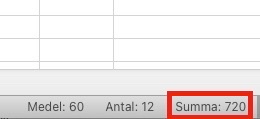

En närbild av statusfältet längst ner i ett kalkylprogram. Statusfältet visar statistiska beräkningar för en markerad datamängd: "Medel: 60", "Antal: 12" och "Summa: 720". Värdet för summan är markerat med en röd rektangel.


Senast uppdaterad: 2/4-2025