
Intro
I denna artikel beskriver vi steg-för-steg hur du gör för att skapa en smart regel som avblockerar kunder när de betalat
OBS! Denna regel behövs bara om du har en aktiv regel som blockerar kunder när de har en missad betalning. Se artikeln: Blockera kund vid missad betalning för att läsa mer om hur det fungerar.
Gör så här
Gå till Inställningar > Smarta regler.
Klicka på plusikonen i högra hörnet för att lägga till en ny smart regel.
Välj utlösare
Första steget är att välja vilken typ av händelse i systemet som kommer att utlösa regeln. Välj alternativet "Alla användare, en gång per dag".
Nu är det dags att ställa in den smarta regeln.
Börja med att fylla i "Namn", i detta exempel har vi valt att döpa regeln till "Avblockera kund som betalt". Under finns en kryssruta för att aktivera regeln, kryssa i den så kommer regeln att börja gälla när regeln sparas.
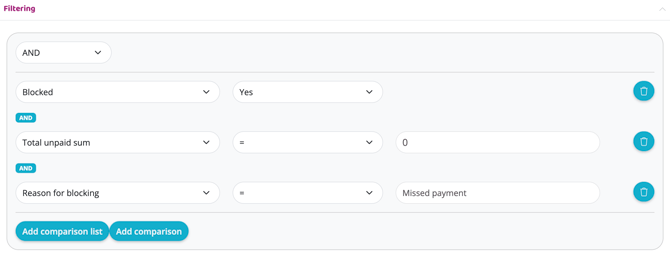
Under filtrering trycker du först på knappen "Lägg till jämförelse".
I den första rullisten väljer du: "Användare - Blockerad".
I den andra rullisten väljer du "Ja".
(Översta rullisten där ni väljer mellan "Och" eller "Eller" låter ni "Och" stå kvar).
Sedan trycker du återigen på knappen "Lägg till jämförelse".
I den första rullistan väljer du "Användare - Total obetald summa".
I den andra rullistan väljer du "=".
I den tredje rullistan väljer du "0".
Sedan trycker du återigen på knappen "Lägg till jämförelse".
I den första rullistan väljer du "Användare - Anledning till blockering".
I den andra rullistan väljer du "=".
I den tredje rullistan anger du anledningen i fritext (OBS! Måste vara EXAKT samma text som du angav i rutan Anledning till blockering i regeln som blockerar användaren).
Det ska nu se ut som enligt bilden nedan:
Add action
Add a first action via the plus sign.
Select "Unblock User".
Then set "Repeats".
Number of days until this rule can run again: 1
Subject
User
Press "Create".
IMPORTANT!
If you have chosen to check the box "Enabled", the rule is now live. Keep in mind that it may be a good idea to notify your customers before such a rule is put into use. If you have any questions, contact our support.
Senast uppdaterad: 8/9-2025