
Innehållsförteckning:
- Skicka SMS till användare genom Rapport
- Utskick
- Direkt till användare via användarprofil med Wei
Innan du börjar
Se till att SMS-funktionen är aktiverad i din Wondr, detta kan aktiveras genom att gå till Inställningar > SMS.
Bra att veta
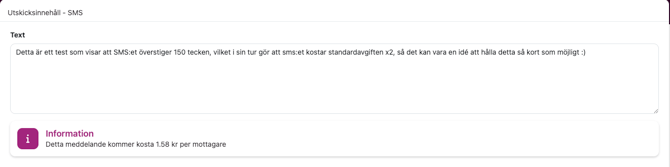
Om innehållet i SMS:et överstiger 150 tecken (inklusive mellanslag), kommer kostnaden att öka med 0,79 kr varje gång den gränsen överskrids. Tillagda emojis halverar teckengränsen.
Skicka SMS till användare genom Rapport
Du kan skicka SMS till många användare samtidigt genom att gå till en rapport, i detta användningsfall kommer vi att använda rapporten Alla användare under Användare.
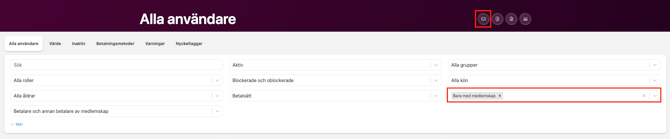
För att börja, gå till Rapporter > Användare > Alla användare
Du kan justera filtren för att bättre passa vem som kommer att ta emot det SMS du planerar att skicka. När du har justerat filtren efter ditt tycke, tryck på "Mail"-ikonen längst upp till höger.
För detta exempel kommer filtret Bara med medlemskap att användas, detta betyder att varje användare som har ett medlemskap kommer att ta emot detta utskick.
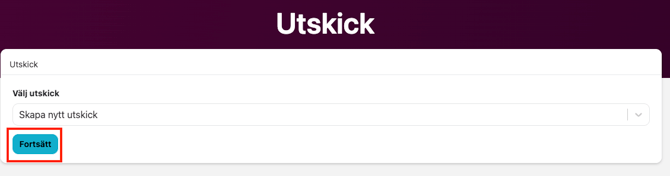
På nästa sida kan du välja att antingen använda ett befintligt utskick eller skapa ett nytt, om du vill göra ett nytt utskick, se nästa del av denna hjälpartikel: Utskick
- Välj Utskick
- Klicka på Fortsätt
OBS! Om du väljer ett befintligt utskick kommer mottagarna som du lade till när du gjorde det specifika utskicket att läggas till i mottagarlistan. Bästa praxis är att Skapa nytt utskick.
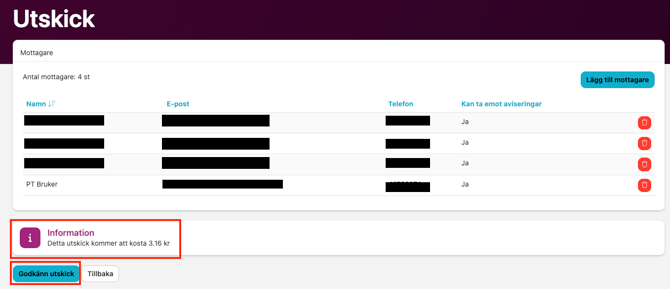
Om allt ser rätt ut, klicka på Godkänn utskick och Ja

Utskick
Att skicka från fliken Utskick låter dig skicka till flera användare samtidigt. För att komma igång, gå till Utskick och klicka på "+"-ikonen i det övre högra hörnet.
Följ dessa steg för att skapa ett SMS-utskick som du kan använda som en kopia för framtida utskick.
- Ge utskicket ett passande namn, det kan vara en bra idé att identifiera det genom att lägga till SMS i namnet.
- Markera rutan "Skicka SMS" och
- När det är klart, klicka på "Spara och fortsätt".
På nästa sida kan du skriva in innehållet i SMS:et. När du är klar, klicka på "Spara och förhandsvisa".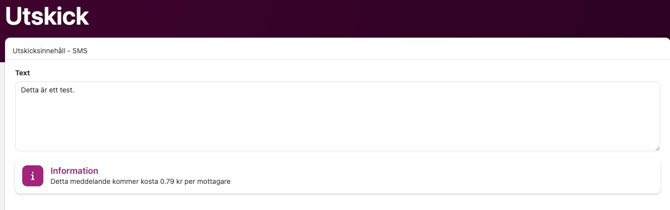
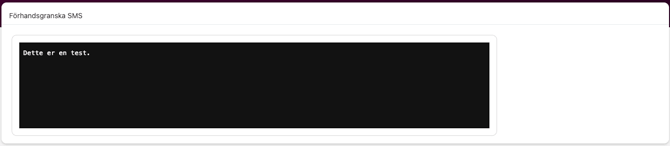
Nästa sida är bara en förhandsgranskning, klicka på "Fortsätt och välj mottagare".
På följande sida lägger du till de kontakter du vill skicka ett SMS till.
För att få detta att fungera som avsett, se till att kolumnerna för E-post & Namn är inställda på "Inte tillgänglig". För att göra detta, klicka på "x"-ikonen längst till höger i varje kolumn och ställ in det som visas på bilden nedan: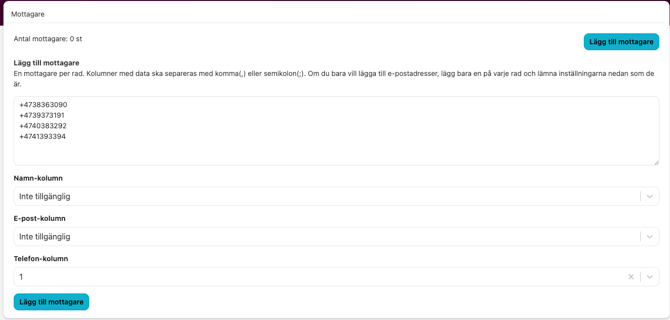
- Skriv in de telefonnummer du vill skicka SMS till och separera varje nummer med Enter.
- Efter att du har lagt till alla relevanta telefonnummer, klicka på knappen längst ner till vänster Lägg till mottagare.
- Klicka på Godkänn utskick
Om du är nöjd med vad du har gjort hittills. Klicka på Ja så kommer alla mottagare att få SMS:et.
Direkt till användare via användarprofil med Wei
Du kan gå till en användares profil och skicka ett SMS direkt till användaren genom att gå till Användare > (Profil) och klicka på Wei-ikonen längst upp till höger om användarens namn: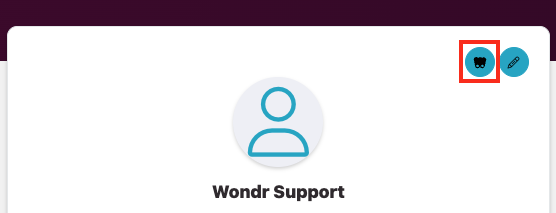
Välj handlingen SMS, detta tar dig till ett textfält där du kan skriva vad du vill skicka till användaren. När du är klar, klicka på Kör.
Smart regel
Att ställa in denna smarta regel gör att en knapp visas på användarprofiler när du visar dem i Användare, den fungerar som ett "ettklicksskick" med förinställd text som du anger i den smarta regeln.
För att ställa in denna smarta regel, börja med att följa dessa steg:
- Gå till Inställningar > Smarta regler
- Skapa en ny smart regel genom att klicka på "+"-ikonen längst upp till höger.
- Välj utlösaren Användarprofilsgenväg.
OBS: Nyskapade smarta regler är aktiverade som standard, glöm inte att avmarkera kryssrutan Aktiverad om du inte vill att den smarta regeln ska vara aktiverad efter att den har skapats.
- Ge den smarta regeln ett namn.
- In textfältet under Text på knappen, ge knappen ett lämpligt namn gällande vad den gör, något kort.
Om rutan Aktivera popup-fönster för bekräftelse inte är markerad, skickas ett SMS i samma ögonblick som du klickar på knappen.
- Under Handlingar, lägg till en ny handling ("+"-ikonen)
Välj Kommunicera > E-post
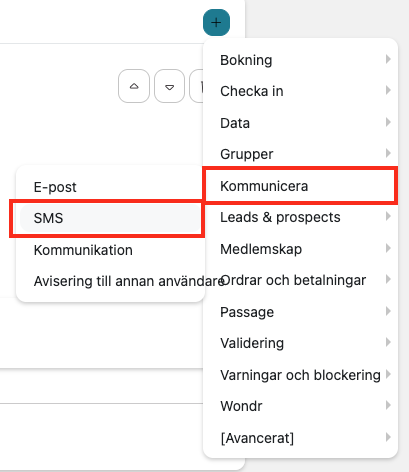
- Fyll i innehållet i SMS:et i textfältet som dök upp.
- Markera rutan bredvid Avbryt resten av handlingarna om en misslyckas
- Under Upprepningar, ställ in Antal dagar tills denna regel kan köras igen till 0
- Klicka på Skapa
Detta är hela inställningen, den färdiga smarta regeln bör se ut ungefär så här:
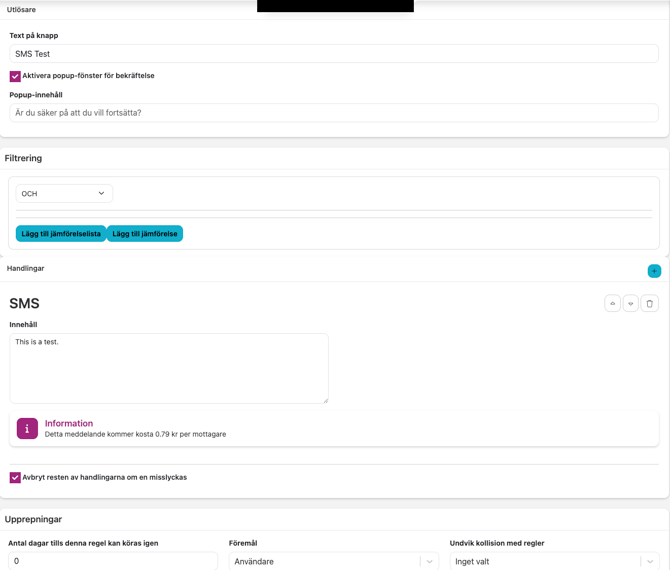
För att kontrollera om knappen ställdes in korrekt, gå till Användare och granska en användarprofil, den kommer att visas som på bilden nedan: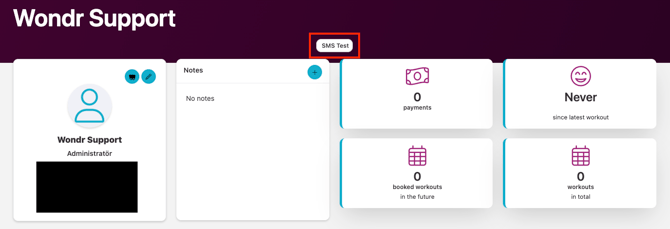
Genom att klicka på knappen skickas ett SMS direkt till den användare du för närvarande tittar på, det skickas inte till flera användare.
Relaterade artiklar
Senast redigerad 3/6-2026