
Innholdsfortegnelse:
- Sende SMS til brukere via Rapporter
- Direkte til bruker via brukerprofil med Wei
Før du starter
Sørg for at SMS-funksjonen er aktivert i din Wondr, dette kan aktiveres ved å gå til Innstillinger > SMS.
Godt å vite
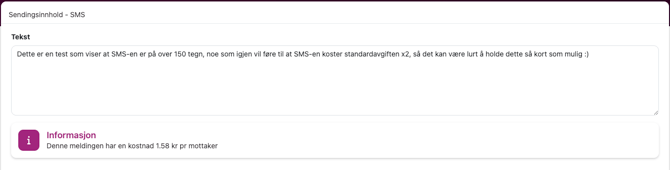
Hvis innholdet i SMS-en overstiger 150 tegn (inkluderer mellomrom), vil kostnaden øke med 0,79 kr hver gang den grensen overskrides. Lagt til emojier halverer tegngrensen.
Sende SMS til brukere via Rapporter
Du kan sende SMS til mange brukere samtidig ved å gå til en rapport, i dette tilfellet vil vi bruke Alle brukere-rapporten under Brukere.
For å begynne, gå til Rapporter > Brukere > Alle brukere
Du kan justere filtrene for å passe bedre til hvem som skal motta SMS-en du planlegger å sende. Når du har justert filtrene slik du ønsker, trykker du på "E-post"-ikonet øverst til høyre.
For dette eksempelet vil filteret Bare med medlemskap bli brukt, dette betyr at alle brukere som har et medlemskap vil motta denne utsendelsen.

På neste side kan du velge å enten bruke en eksisterende utsendelse eller opprette en ny, hvis du vil opprette en ny utsendelse, sjekk neste del av denne hjelpeartikkelen: Utsendelse
- Velg Utsendelse
- Klikk på Fortsett
MERK! Hvis du velger en eksisterende utsendelse, vil mottakerne som du la til da du opprettet den spesifikke utsendelsen bli lagt til i mottakerlisten. Beste praksis er å Opprette en ny utsendelse.

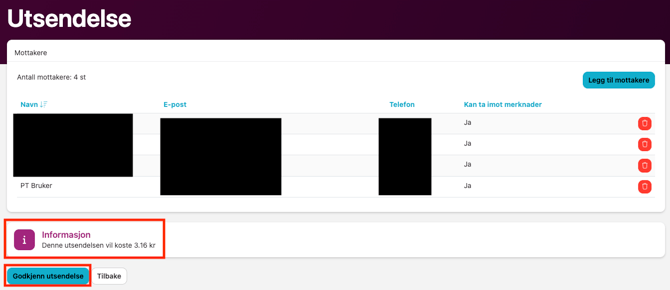
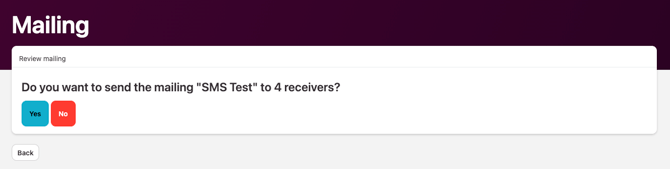
Hvis alles ser riktig ut, klikk på Godkjenn utsendelse og Ja
Utsendelse
Sending fra Utsendelse-fanen lar deg sende til flere brukere samtidig. For å komme i gang, gå til Utsendelse og klikk på "+"-ikonet øverst i høyre hjørne.

Følg disse trinnene for å opprette en SMS-utsendelse du kan bruke som en kopi for fremtidige utsendelser.
- Gi utsendelsen et passende navn, det kan være en god idé å identifisere den ved å legge til SMS i navnet.
- Huk av for "Send SMS"-boksen og
- Når du er ferdig, klikk på "Lagre og fortsett".
På neste side kan du skrive inn innholdet i SMS-en. Når du er ferdig, klikk på "Lagre og forhåndsvis".
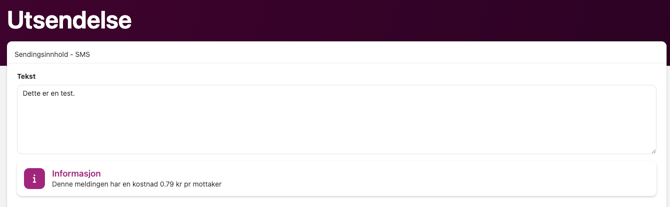
Neste side er bare en forhåndsvisning, klikk på "Fortsett og velg mottaker".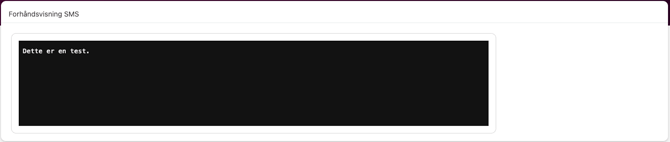
På den følgende siden legger du til kontaktene du vil sende en SMS til.
For å få dette til å fungere som tiltenkt, må du sørge for at kolonnene for E-post og Navn er satt til "Ikke tilgjengelig". For å gjøre dette, trykk på "x"-ikonet helt til høyre i hver kolonne og still det inn som vist på bildet nedenfor:
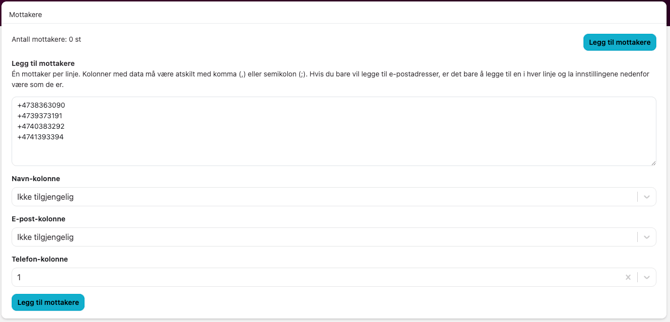
- Skriv inn telefonnumrene du vil sende SMS til, og separer hvert nummer med Enter.
- Etter at du har lagt til alle de relevante telefonnumrene, klikker du på knappen nederst til venstre Legg til mottakere.
- Klikk på Godkjenn utsendelse
Hvis du er fornøyd med det du har gjort så langt, klikk på Ja og alle mottakerne vil motta SMS-en.
Direkte til bruker via brukerprofil med Wei
Du kan gå til en brukers profil og sende brukeren en SMS direkte ved å gå til Brukere > (Profil) og klikke på Wei-ikonet øverst til høyre for brukerens navn:
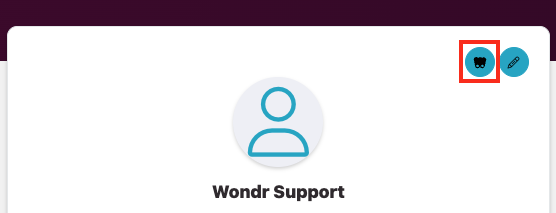
Velg SMS-handlingen, dette tar deg til et tekstfelt hvor du kan skrive det du vil sende til brukeren. Når du er ferdig, klikk på Kjør.
Smart regel
Oppsett av denne smarte regelen vil gjøre at en knapp vises på brukerprofiler når du viser dem i Brukere, den fungerer som en "ett-klikks-sending" med forhåndsinnstilt tekst som du spesifiserer i den smarte regelen.
For å sette opp denne smarte regelen, start med å følge disse trinnene:
- Gå til Innstillinger > Smarte regler
- Opprett en ny smart regel ved å klikke på "+"-ikonet øverst til høyre.
- Velg Snarvei til brukerprofil-triggeren.
MERK: Nylig opprettede smarte regler are aktivert som standard, ikke glem å fjerne avhukingen for Aktivert-boksen hvis du ikke vil at den smarte regelen skal være aktivert etter at du har opprettet den.
- Gi den smarte regelen et navn.
- I tekstfeltet under Tekst på knappen, gi knappen et passende navn i forhold til hva den gjør, noe kort.
Hvis boksen Aktiver popup vindu for bekreftelse ikke er huket av, vil den sende en SMS i det øyeblikket du klikker på knappen.
- Under Handlinger, legg til en ny handling ("+"-ikonet)
Velg Kommunisere > SMS
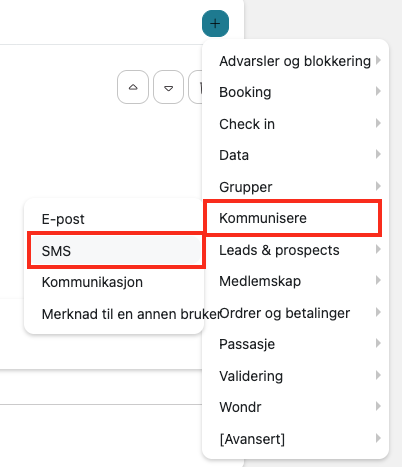
- Fyll inn innholdet i SMS-en i tekstfeltet som dukket opp.
- Huk av i boksen ved siden av Avbryt resten av handlingene hvis en mislykkes
- Under Gjentakelser, sett Antall dager til denne regelen kan brukes igjen til 0
- Klikk på Opprett
Det er hele oppsettet, den ferdige smarte regelen bør se omtrent slik ut: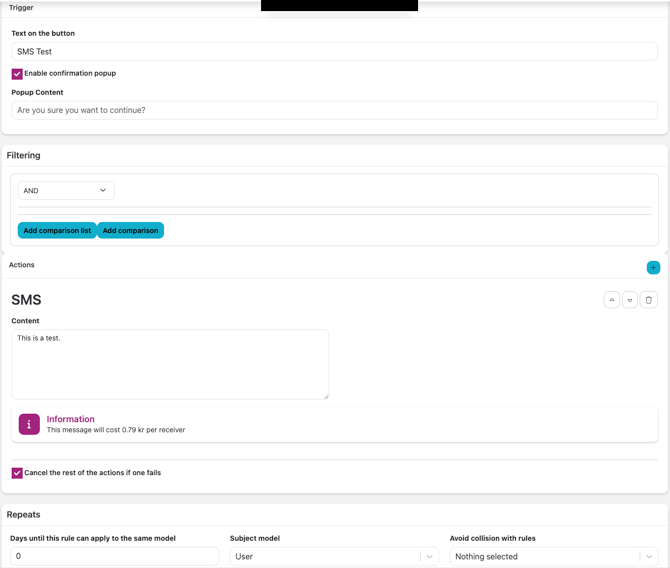
For å sjekke om knappen ble riktig satt opp, gå til Brukere og inspiser en brukerprofil, den vil vises som vist på bildet nedenfor: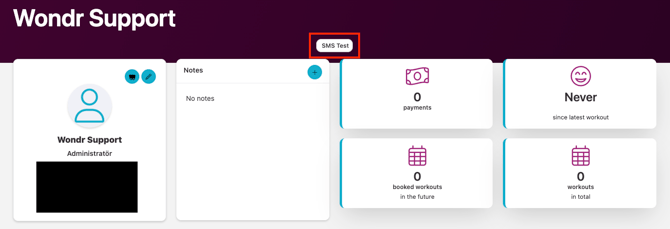
Ved å klikk på knappen sendes en SMS direkte til brukeren du for øyeblikket ser på, den sender ikke til flere brukere.
Relaterte artikler
Sist redigert 3/6-2026