
-
Krav
-
Bruksanvisning
-
Hvor kan kunder bruke Avtalegiro
-
Hvordan sette opp Avtalegiro for en kunde
-
Hva skjer etter at en kunde har inngått en Avtalegiro-avtale?
-
Hvordan følge opp kunder med mislykkede betalinger i rapporten for mislykkede betalinger
-
Krediter ordre
-
Umatchede transaksjoner
-
Validering / Testing
-
Feilsøking og kjente problemer
Krav
For å kunne bruke Avtalegiro, må følgende være på plass: Klikk på lenken her for veiledning til oppsett
🛠️ Bruksanvisning
Hvor kan kunder bruke Avtalegiro
Når Avtalegiro er korrekt satt opp, kan du og kundene dine bruke det som betalingsmetode ved kjøp av medlemskap, PT-timer eller andre tjenester.
Når kunden foretar en betaling via Avtalegiro, overføres pengene direkte til bankkontoen som tilhører anlegget.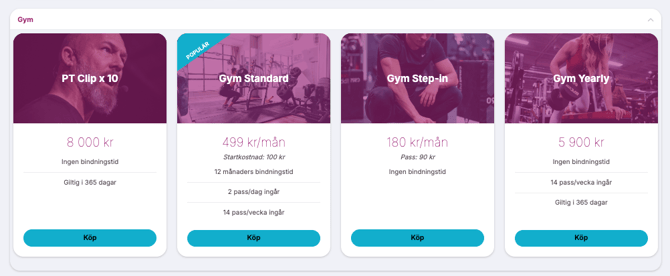
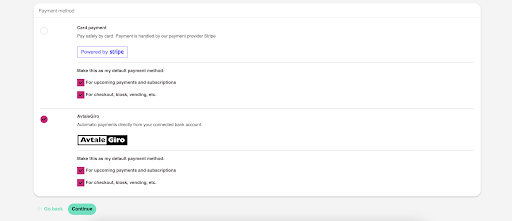
💡 Hvis du vil at kundene dine skal kunne velge Avtalegiro som betalingsmetode i kassen på nettsiden, kontakt Wondr Support for å få dette aktivert.
Hvordan sette opp Avtalegiro for en kunde
Du kan også legge til kunder manuelt når du jobber med Avtalegiro. For eksempel, hvis noen kommer til senteret og trenger hjelp med å sette opp Avtalegiro, kan du gjøre dette ved å følge disse trinnene:
Gå til brukere – velg brukeren du vil hjelpe – trykk på pluss-ikonet på høyre side. Her kan du velge: Avtalegiro.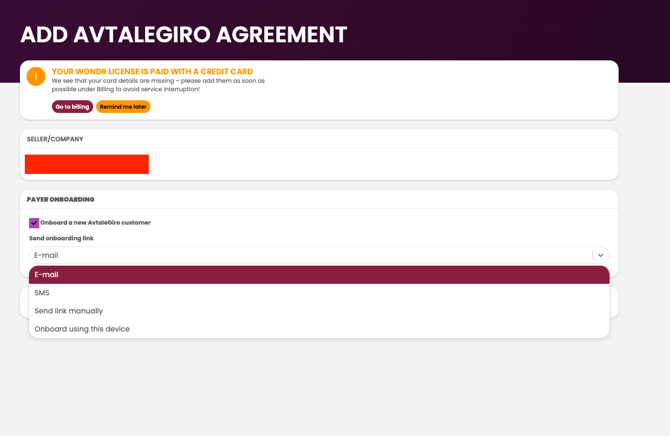
Det du kan gjøre nå, er enten å sende registreringslenken for Avtalegiro via e-post eller SMS, sende lenken manuelt, eller fullføre registreringen direkte på denne enheten. Når kunden har aktivert den, vil betalingen bli trukket fra deres konto.
Hva skjer etter at en kunde har inngått en Avtalegiro-avtale
Etter at kunden har registrert seg for Avtalegiro, starter systemet automatisk å belaste dem. Hvis en kunde ikke har tilstrekkelig dekning på kontoen, vil systemet forsøke å belaste dem opptil seks ganger før manuell oppfølging kreves. Alle kunder med mislykkede betalinger listes opp i en egen rapport kalt Mislykkede betalinger. Det er viktig at noen på senteret regelmessig overvåker denne rapporten for å sikre at utestående beløp blir inndrevet.
Her kan du se en oversikt på medlemsnivå som viser hvordan det ser ut for et enkeltmedlem. Fra denne visningen kan du se kommende planlagte betalinger.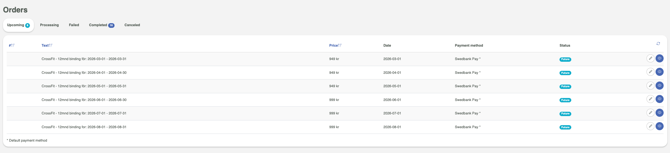
Ved oppsett av denne tjenesten kan senteret velge faktureringsdato. Kunder kan enten belastes på samme dato som de meldte seg inn (og på tilsvarende dato hver påfølgende måned), eller senteret kan velge en fast faktureringsdato for alle medlemmer. Fordelen med å bruke samme faktureringsdato som innmeldingsdatoen er forbedret likviditet for senteret. Hvis du ønsker å endre faktureringsdatoen, er det bare å kontakte support.
Hvordan følge opp kunder med mislykkede betalinger i rapporten for mislykkede betalinger
Hvis du går til Rapporter > Mislykkede ordrer, finner du en rapport over medlemmene som ikke har betalt for tjenestene. Det er viktig at senteret overvåker denne rapporten og sørger for at betalingene blir inndrevet. Du har flere alternativer for å kreve inn utestående betalinger. Her er en oversikt over hva du kan gjøre:
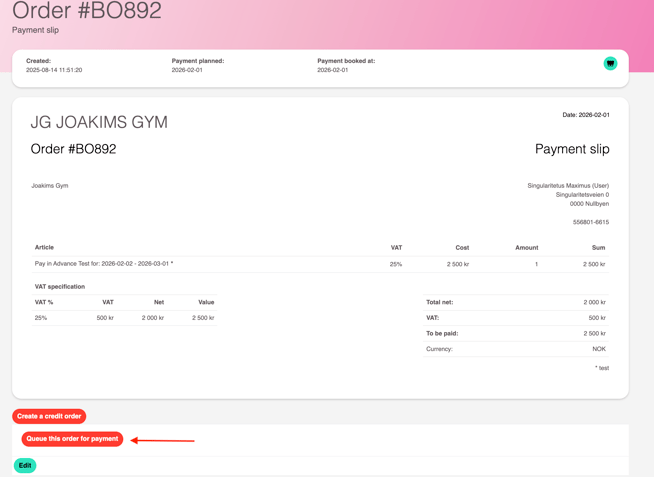
1. Prøv å belaste kunden på nytt. Hvis kunden har nok penger på kontoen, vil pengene bli overført til senteret. Gå til Rapporter → Mislykkede ordrer → velg kunden → gå til Mislykkede og prøv å legge ordren i kø for betaling på nytt.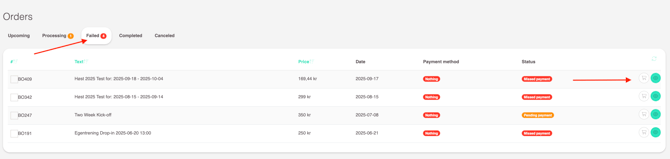
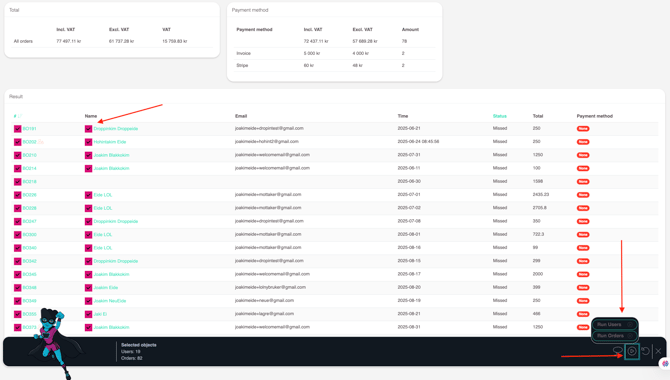
2. Bruk Wei. Et annet alternativ er å gå til Rapporter → Mislykkede ordrer. Trykk på W for å åpne Wei-hjelpefunksjonen, klikk på lassoverktøyet og velg kundene du vil utføre en handling på. Trykk deretter på spill av-knappen og velg Brukere.
Her har du flere valg, men de mest brukte er:
-
Blokkere brukere som ikke har betalt sin siste faktura
-
Varsle kunder som ikke har lagt til en betalingsmetode
-
Sende e-post til kunder som avslutter medlemskapet sitt
-
Sende e-post til kunder som ikke har betalt
-
Sende faktura til kunder med utestående betalinger
-
Sende e-postpåminnelse til kunder som ikke har betalt
-
Ringe kunder som ikke har betalt
Kreditordre
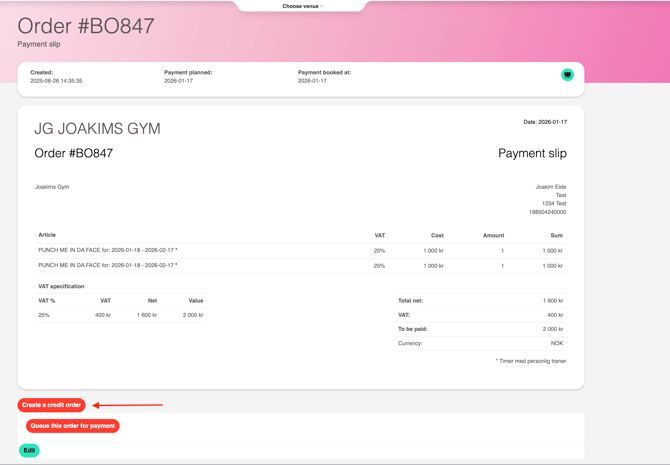
Hvis du vil kreditere en ordre, kan du gå til de ulike stadiene (Behandles, Mislykkede, eller Fullførte), velge øye-ikonet, og deretter kreditere ordren.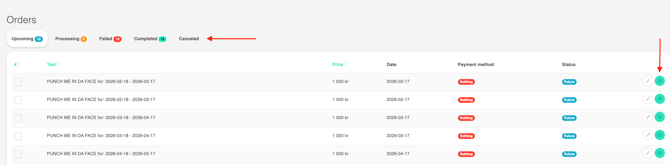
Umatchende transaksjoner
Umatchende transaksjoner refererer til betalinger eller transaksjoner som systemet har mottatt, men som ikke automatisk kan kobles til en spesifikk kunde, faktura eller ordre.
I forbindelse med Avtalegiro eller betalingssystemer som Wondr, skjer dette vanligvis når:
-
Kunden har betalt et purregebyr i tillegg til den opprinnelige Avtalegiro-betalingen.
-
Kunden har betalt en Avtalegiro-faktura manuelt. Hvis dette skjer, vil transaksjonstypen på kontoutskriften bli registrert som "BTG-betaling".
En BTG-betaling (ofte sett på kontoutskrifter som transaksjonstype) refererer til en manuell betaling utført av kunden for en Avtalegiro-faktura. Med andre ord, hvis en kunde velger å betale regningen sin direkte – vanligvis via nettbank – i stedet for å la det automatiske trekket gå gjennom, registrerer systemet det som en BTG-betaling.
-
En kunde betaler flere ganger for samme transaksjon. Dette er kanskje den vanligste årsaken til umatchede transaksjoner.
-
Kunden foretar en manuell betaling eller har betalt ordren sin med kort. Dette skjer ofte når kunden har hatt én eller flere mislykkede betalinger og velger å betale med kort for å unngå å bli blokkert fra senteret.
-
Beløpsavvik: Det er betalt for lite eller for mye.
Disse transaksjonene krever vanligvis manuell gjennomgang og matching slik at betalingen kan føres riktig på kundens konto. Gå til Økonomi → Avtalegiro → Umatchede transaksjoner. Husk å bare bruke Matchet KID.
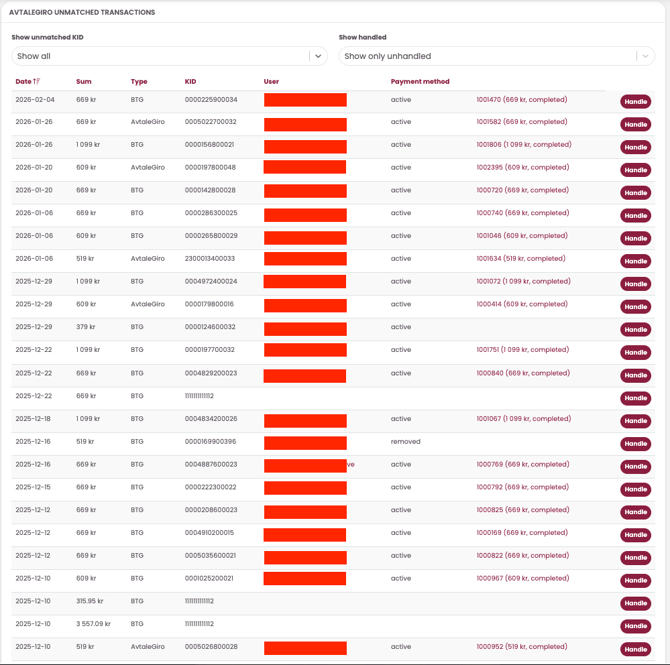
Når listen vises, går du til Håndter. Her vil du se tre alternativer, og du kan velge hvordan transaksjonen skal håndteres:
Bytt ordre: Hvis ordren allerede er betalt, kan du flytte den til en ny betalingsdato. Kunden vil ikke bli belastet på den datoen, siden betalingen allerede er registrert.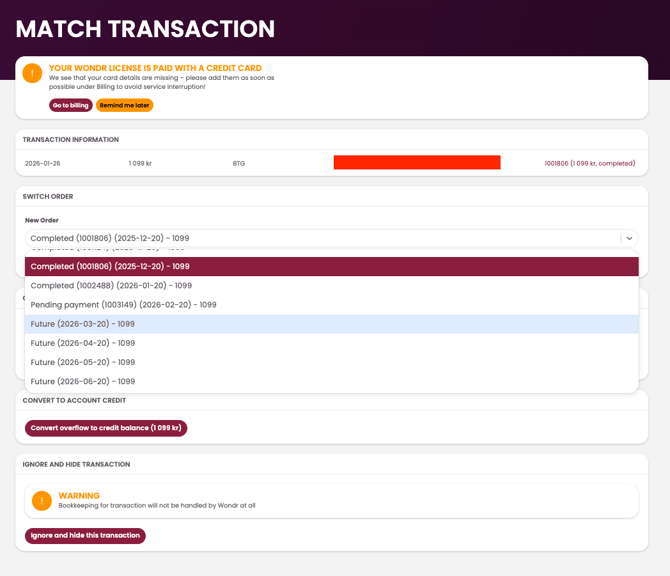
Opprett ny ordre: Hvis kunden ikke har noen kommende betalinger, kan du opprette en ny ordre som registrerer betalingen kunden allerede har gjort.
Det vil da se slik ut i kundens betalingshistorikk:
Konverter til kontokreditt: Alternativt kan du overføre beløpet til en kontokreditt (tilgodelapp), slik at kunden får en saldo de kan bruke senere. Hvis du ønsker å sette opp denne typen konto, vennligst kontakt Wondr Support.
🧪Validering / Testing
Husk å sjekke Avtalegiro første gang du begynner å bruke det. Forsikre deg om at det fungerer som det skal. Hvis det ikke gjør det, kontakt support.
🧯Feilsøking og kjente problemer
Mislykkede betalinger
-
Symptom: Kunden har ikke nok penger på kontoen, og betalingen feiler.
-
Løsning: Systemet vil automatisk forsøke å belaste opptil 6 ganger. Hvis det fortsatt feiler, må senteret følge opp manuelt via
Rapporter → Mislykkede betalinger.
Umatchede transaksjoner
-
Symptom: Betalinger vises i systemet, men kan ikke kobles til en kunde.
-
Vanlige årsaker:
-
Kunden har betalt manuelt (BTG-betaling)
-
Flere betalinger for samme faktura
-
Manglende eller feil KID
-
-
Løsning: Gå til
Økonomi → Avtalegiro → Umatchede transaksjonerog håndter betalingene ved hjelp av Bytt ordre, Opprett ny ordre, eller Konverter til kontokreditt.
Avtalegiro ikke tilgjengelig på nett
-
Symptom: Kunder kan ikke betale med Avtalegiro på nettsiden.
-
Årsak: Elektronisk avtalesignering er ikke aktivert hos banken.
-
Løsning: Kontakt banken for å aktivere tjenesten.
PDF-varsler fra banken med feil
-
Symptom: Du mottar PDF-er fra banken med meldinger som "FBO eksisterer ikke".
-
Årsak: Avtalegiro-avtalen eksisterer ikke, har blitt slettet, eller er ikke aktivert.
-
Løsning: Kontroller at avtalen er korrekt satt opp hos banken og at kundens enhets-ID er riktig.
Beløpsavvik
-
Symptom: Kunden har betalt for mye eller for lite.
-
Løsning: Juster betalingen ved hjelp av Opprett ny ordre eller Konverter til kontokreditt, avhengig av situasjonen.
Dupliserte betalinger / flere betalinger for samme faktura
-
Symptom: Kunden har betalt samme faktura flere ganger.
-
Løsning: Håndter via Bytt ordre eller legg til beløpet som en kontokreditt.
Sist redigert: 18.03.2026