
Intro
I denne artikkelen beskriver vi trinn for trinn hvordan du oppretter en smart regel som automatisk belaster et straffgebyr for bookede kunder som ikke har sjekket inn på sin bookede aktivitet.
Gjør dette:
Gå til "Innstillinger > Smarte regler".
Klikk på pluss-ikonet øverst til høyre for å legge til en ny smart regel.
Velg utløser
Det første trinnet er å velge hvilken type hendelse i systemet som skal utløse regelen. Velg alternativet "Alle bookinger, innen 1 time før eller etter aktiviteten".
Etter at du har valgt "Utløser", er det på tide å sette opp den smarte regelen.
Start med å fylle ut "Navn", i dette eksempelet har vi valgt å kalle regelen "Manglende aktivitet". Nedenfor er det en avkrysningsboks "Aktiver" for å aktivere regelen, huk av denne og regelen vil tre i kraft når regelen lagres.
Neste trinn er å velge hvor tett opptil aktiviteten regelen skal utløses. I dette tilfellet velger vi 5 minutter før, da dette vil bety at de som har booket en økt, men ikke sjekker inn minst 5 minutter før økten, vil få et gebyr.
*Du kan også velge et annet X antall minutter etter/før treningsøkten hvis du synes det fungerer bedre for deg.
Under filtrering, trykk først på "Legg til sammenligning"-knappen.
Sett opp som nedenfor:
I den første rullegardinlisten, velg "Booking - Status".
I den andre rullegardinlisten, velg "=".
I den tredje rullegardinlisten, velg "Booket (ikke sjekket inn)".
(Den øverste rullegardinlisten der du velger mellom "og" eller "eller" lar "og" stå som den er)
*Dette betyr at når statusen i systemet er at en kunde ikke har sjekket inn for en booket økt, vil regelen utløses.
Klikk deretter på "Legg til sammenligning"-knappen igjen.
I den første rullegardinlisten: "Bruker - Er ikke-medlem"
I den andre rullelisten: "Nei"
*Dette betyr at regelen ikke gjelder for ikke-medlemmer som bare prøver ut en enkelt økt.
Deretter kan du klikke på Legg til sammenligning"-knappen igjen og legge til en spesifikk aktivitet som regelen ikke skal gjelde for. Hvis det er flere økter, må alle aktiviteter legges til i en sammenligningsliste (kontakt support for hjelp). Hvis regelen skal gjelde for alle aktiviteter, kan dette trinnet hoppes over.
I den første rullegardinlisten: Type"
I den andre rullegardinlisten: "!="
I det tredje vinduet, velg aktiviteten som skal ekskluderes fra regelen.
Det bør nå se ut som på bildet nedenfor: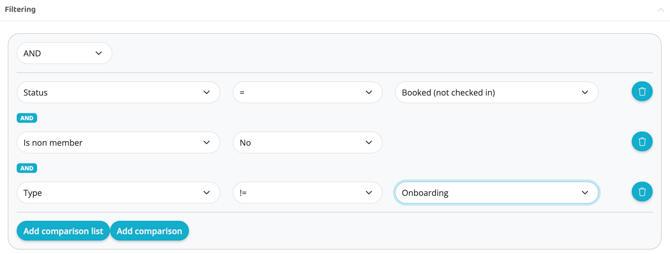
Legg til handling
Nå kommer vi til "Handlinger" (Actions) (hva som skal skje).
Legg til en første handling via pluss-tegnet.
Velg "Booking – Endre bookingstatus".
Velg: "Ny bookingstatus – Ikke møtt"
Klikk deretter på pluss-tegnet igjen for å legge til en ny handling.
Velg "Ordre og betalinger - Opprett ordre".
For denne handlingen er det noen flere valgmuligheter, sett opp som nedenfor:
Betalingsmetode
"Bruk standard betalingsmåte for fremtidige betalinger og abonnementer"
Tekst
"Manglende aktivitet"
Betal nå
"Nei, legg betalingen i kø"
Antall
1
Pris
Gebyrbeløp
MVA
6%
Produkt
"Ingen produkt"
*Du kan også velge å legge til et produkt kalt for eksempel "Straffgebyr for manglende aktivitet" blant produkter og velge det som "produkt". Hvis du gjør dette, trenger du ikke å fylle ut "Pris" og "MVA", det styres i stedet av produktet du har opprettet. Les artikkelen "Opprett et produkt for salg i kassen eller nettbutikken" for veiledning om hvordan du oppretter et produkt.
Klikk deretter på pluss-tegnet igjen for å legge til en ny handling.
Velg "Kommuniser - Varsel".
For denne handlingen er det noen flere valgmuligheter, sett opp som nedenfor:
Type
Hvilket varsel fra dine varsler skal sendes til medlemmer som får et straffgebyr?
MERK: Opprett alltid et nytt varsel som kan brukes for hver spesifikke regel, les artikkelen "Opprett et nytt varsel" for veiledning om hvordan du går frem.
Tekst
"Bruk tekst fra innstillinger"
Sett deretter "Gjentakelser".
Antall dager til denne regelen kan kjøres igjen
1
Emne
Reservasjon
Klikk "Opprett".
Viktig
Hvis du har valgt å huke av i boksen "Aktivert", er regelen nå live. Husk at det kan være lurt å varsle kunder før en regel som dette tas i bruk.
Husk også at hvis du har en økt for for eksempel barnepass, vil den aktiviteten også bli påvirket av regelen og du vil måtte justere regelen ytterligere for å unngå dette. Hvis du har spørsmål, vennligst kontakt vår support.
Sist redigert: 8/9-2025