
Intro
I denna artikel beskriver vi steg-för-steg hur du gör för att skapa en smart regel som automatiskt debiterar en straffavgift till bokade medlemmar som inte checkat in på pass.
Gör så här
Gå till "Inställningar > Smarta regler".
Klicka på plusikonen uppe i högra för att lägga till en ny smart regel.
Välj utlösare
Första steget är att välja vilken typ av händelse i systemet som kommer att utlösa regeln. Välj alternativet "Alla bokningar, inom 1 timma före eller efter aktiviteten".
Efterdui valt "Utlösare" är det dags att ställa in den smarta regeln.
Börja med att fylla i "Namn", i detta exempel har vi valt att döpa regeln till "Missat pass". Under finns en kryssruta för att aktivera regeln, kryssa i den så kommer regeln att börja gälla när regeln sparas.
Nästa steg är att välja hur nära inpå aktiviteten regeln ska utlösas. I detta fall väljer vi 5 minuter före då detta kommer innebära att de som bokat sig på ett pass men inte checkar in senast 5 minuter innan passet kommer att få en straffavgift
*Det går även att välja olika X antal minuter efter/innan pass om ni tycker det fungerar bättre för dig.
Under filtrering trycker du först på knappen "Lägg till jämförelse".
Ställ in enligt nedan:
I den första rullistan väljer du "Bokning - Status".
I den andra rullistan väljer du "=" .
I den tredje rullistan väljer du "Bokad (inte checkat in)".
(Översta rullisten där du väljer mellan "och" eller "eller" låter du "och" stå kvar)
*Detta betyder att när status i systemet är att en kund inte checkat in på ett bokad pass kommer regeln att utlösas.
Sedan klickar du återigen på knappen "Lägg till jämförelse".
I den första rullisten: "Användare - Är icke-medlem"
I den andra rullisten: "Nej"
*Detta betyder att regeln inte gäller för icke-medlemmar som endast provar på ett pass.
Sedan kan du klicka på knappen "Lägg till jämförelse" igen och lägga till en specifik aktivitet som regeln inte ska gälla för. Ska det vara flera pass så behöver samtliga aktiviteter läggas in i en jämförelselista (kontakta supporten för hjälp). Ska regeln gälla för samtliga aktiviteter kan detta steg hoppas över.
I den första rullisten: "Typ"
I den andra rullisten: "!="
I den tredje ullusten väljer du den aktivitet som ska exkluderas från regeln.
Det ska nu se ut som enligt bilden nedan: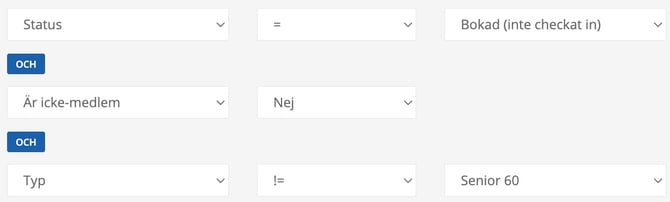
Lägga till handling
Nu kommer vi till "Handlingar" (vad som ska ske).
Lägg till en första handling via plustecknet.
Välj "Ändra bokningsstatus".
Klicka sedan på plustecknet igen för att lägga till ytterligare en handling.
Välj: "Ny bokningsstatus - Missad"
Klicka sedan på plustecknet igen för att lägga till ytterligare en handling.
Välj "Skapa ordrar".
För denna handling tillkommer några fler val, ställ in enligt nedan:
Betalningssätt
"Använd förvalt betalningssätt för kommande betalningar och medlemskap"
Text
"Missat pass"
Betala nu
"Nej, köa betalningen"
Antal
1
Pris
Summa för straffavgiften
Moms
6%
Produkt
"Ingen produkt"
*Du kan även välja att lägga till en produkt som heter till exempel" Straffavgift missat pass" bland produkter och välja den som "produkt". Väljer du att göra så behöver du ej fylla i "Pris" och "Moms", det styrs istället av produkten du har skapat. Läs artikeln "Skapa en produkt för försäljning i kassan eller webbshop" för att få en guidning kring hur du skapar en produkt. .
Klicka sedan på plustecknet igen för att lägga till ytterligare en handling.
Välj "Notis".
För denna handling tillkommer några fler val, ställ in enligt nedan:
Typ
Vilken notis från era notiser som ska sändas till medlemmar som ska ha straffavgift
OBS! Skapa alltid en ny notis som kan användas för varje särskild regel, läs artikeln "Skapa en ny notis" för att få en guidning till hur du går tillväga.
Text
"Använd text från inställningar"
Ställ sedan in "Upprepningar".
Antal dagar tills denna regel kan köras igen
1
Föremål
Bokning
Klicka på "Skapa".
Viktigt
Har du valt att kryssa i rutan "Aktiverad" så är nu regeln live, tänk på att det kan vara bra att meddela medlemmarna innan en sådan här regel sätts i bruk.
Tänk även på att ifall du har ett pass för till exempel barnpassning kommer även det passet påverkas av regeln och du kommer behöva anpassa regeln ytterligare för att undvika detta. Vid eventuella frågor kontakta vår support.
Senast uppdaterad: 1/7-2025