
Satura rādītājs (Table of contents):
3. Krāsas un formas (Colors and shapes)
5. Pārlūkprogrammas ikona (Browser icon)
Ievads
Izmantojot zīmolvedību, jūs varat pielāgot Wondr savam zīmolam. Iestatiet krāsas, logotipu, pārlūkprogrammas ikonu, fontus, attēlus un daudz ko citu.
Dodieties uz Iestatījumi > Zīmolvedība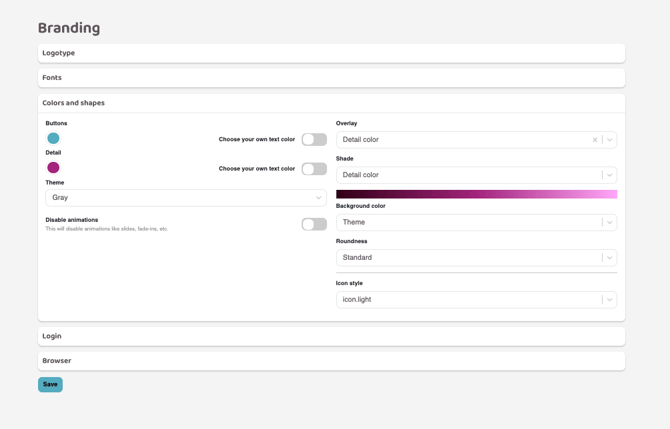
Logotips
Šeit jūs augšupielādējat savu logotipu; tas būs redzams sistēmā un lietotnē. Ja jums ir tīmekļa vietne, ko nodrošinām mēs, tas būs redzams arī tur. Jums var būt dažādi logotipi dažādām ērtībām. Noklikšķiniet uz Visas ērtības un izvēlieties, kurai ērtībai vēlaties augšupielādēt logotipu, un veiciet to katrai ērtībai atsevišķi.
Dariet tā:
(1.–4. darbība ir paredzēta logotipa augšupielādei; ja jau esat to augšupielādējis, pārejiet tieši pie 5. darbības)
-
Noklikšķiniet uz ikonas ar diviem attēliem.
-
Noklikšķiniet uz
Izvēlēties failu(Select file). -
Izvēlieties savu logotipu no datora failiem.
-
Noklikšķiniet uz
Augšupielādēt. -
Noklikšķiniet uz logotipa un pēc tam uz
Atlasīt(Select).
Fonti (Fonts) Ja vēlaties mainīt fontu sistēmā Wondr, rīkojieties šādi. Ja jums ir tīmekļa vietne caur mums, tas mainīs fontu arī tīmekļa vietnē.
Virsraksts (Title) Norādiet fontu virsrakstiem.
Rakstzīmju platums (Character width) Iestatiet rakstzīmju platumu virsrakstiem.
Pasvītrojums, lielie burti, slīpraksts, izmantot detaļu krāsu (Underline, Uppercase, Italic, Use detail color) Veiciet papildu izmaiņas virsrakstos.
Pamatteksts (Body text) Norādiet fontu pamattekstam.
Krāsas un formas
Ievadiet savas krāsas, noklikšķinot uz krāsu apļa. Krāsas var ievadīt HEX vai RGB formātā. Varat arī brīvi vilkt kursoru krāsu lodziņā.
Pogas (Buttons) Pārvaldiet pogas, izvēlnes un ikonas.
Detaļas (Detail) Pārvaldiet mazākas detaļas sistēmā.
Izvēlieties savu teksta krāsu (Choose your own text color) Ja šeit nekas nav norādīts, Wondr automātiski iestatīs tekstu baltā vai melnā krāsā atkarībā no tā, cik gaiša vai tumša ir fona krāsa. Ja vēlaties konkrētu teksta krāsu, manuāli norādiet to šeit.
Tēma (Theme)
Izvēlieties krāsu tēmu galvenes krāsai sistēmā Wondr (kur atrodas logotips). Pieejamās opcijas:
-
Balta
-
Melna
-
Pelēka
-
Pogas krāsa
-
Detaļu krāsa
-
Pielāgota krāsa
Pārklājums (Overlay) Pārklājuma krāsa ir virstonis, ko var lietot, piemēram, dalības baneru attēliem. Šeit jūs izvēlaties, kuru no pogu un detaļu krāsām izmantot gradientam, un to, vai aizmugurē esošajam attēlam jābūt "izpludinātam", noklikšķinot uz Izpludināt attēlu.
Tonis (Shade) Toņi tiek piemēroti shēmā un vietās, kur nav izvēlēti attēli. Lai izvairītos no vienas un tās pašas krāsas izmantošanas visur, tiek izmantots šeit izvēlētās krāsas gradients.
Fona krāsa (Background color)
Šī izvēle nosaka fona krāsu sistēmā Wondr:
-
Zila
-
Pelēka
-
Tēma (izvēlēta no jūsu zīmolvedības krāsām, lai tās saskanētu)
Stūrains dizains (Angular design) Atzīmējiet šo rūtiņu, lai padarītu savu Wondr kvadrātainu, nevis apaļu.
Ikonu stils (Icon style) Izvēlieties ikonu stilu sistēmā Wondr.
Pieteikšanās
Šis attēls ir redzams jūsu Wondr pieteikšanās lapā. Jums var būt dažādi pieteikšanās attēli dažādām ērtībām.
Dariet tā:
(1.–4. darbība ir paredzēta attēla augšupielādei; ja jau esat to augšupielādējis, pārejiet tieši pie 5. darbības)
-
Noklikšķiniet uz ikonas ar diviem attēliem.
-
Noklikšķiniet uz
Izvēlēties failu(Select file). -
Izvēlieties savu attēlu no datora failiem.
-
Noklikšķiniet uz
Augšupielādēt. -
Noklikšķiniet uz attēla un pēc tam uz
Atlasīt(Select).
Pārlūkprogrammas ikona
Ja jums ir tīmekļa vietne caur Wondr, šeit varat norādīt tīmekļa vietnes pārlūkprogrammas ikonu.
Dariet tā:
(1.–4. darbība ir paredzēta attēla/ikonas augšupielādei; ja jau esat to augšupielādējis, pārejiet tieši pie 5. darbības)
-
Noklikšķiniet uz ikonas ar diviem attēliem.
-
Noklikšķiniet uz
Izvēlēties failu(Select file). -
Izvēlieties savu attēlu/ikonu no datora failiem.
-
Noklikšķiniet uz
Augšupielādēt. -
Noklikšķiniet uz attēla/ikonas un pēc tam uz
Atlasīt(Select).