
Innholdsfortegnelse:
Intro
Gjennom branding kan du tilpasse Wondr til din merkevare. Still inn farger, logo, nettleserikon, fonter, bilder og mye mer.
Gå til Innstillinger > Branding
Logotype
Her laster du opp logoen din, den vil være synlig i systemet og i appen. Hvis du har en nettside gjennom oss, vil den også være synlig der. Du kan ha ulike logoer for ulike fasiliteter. Klikk på Alle fasiliteter og velg hvilken fasilitet du vil laste opp en logo for, og gjør dette for hver fasilitet.
Gjør dette:
(Trinn 1-4 er for å laste opp en logo, hvis du allerede har lastet den opp kan du hoppe direkte til trinn 5)
-
Klikk på ikonet med to bilder.
-
Klikk på
Velg fil. -
Velg logoen din fra filene på datamaskinen din.
-
Klikk på
Last opp. -
Klikk på logoen og deretter på
Velg.
Fonter Hvis du vil endre fonten i Wondr, gjør dette. Hvis du har en nettside gjennom oss, vil dette også endre fonten på nettsiden.
Tittel Spesifiser font for titler.
Tegnbredde Still inn tegnbredde for titler.
Understreking, Store bokstaver, Kursiv, Bruk detaljfarge Gjør flere endringer for titler.
Brødtekst Spesifiser font for brødteksten.
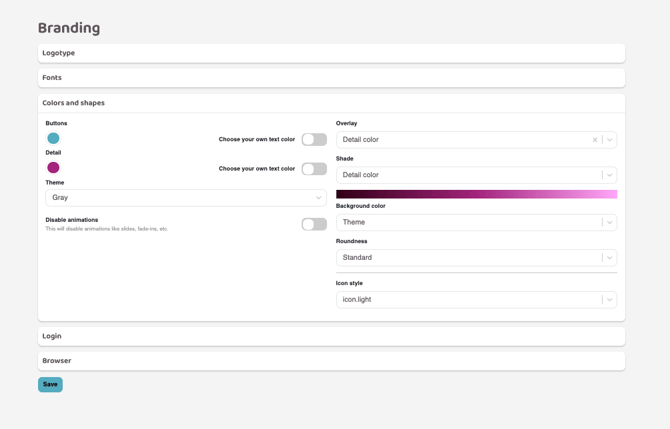
Farger og former
Legg inn fargene dine ved å klikke på fargehjulet. Farger kan legges inn i HEX eller RGB. Du kan også dra fritt i fargeboksen.
Knapper Kontroller knapper, menyer og ikoner
Detalj Kontroller mindre detaljer i systemet
Velg din egen tekstfarge Hvis ingenting er spesifisert her, vil Wondr automatisk gjøre teksten hvit eller svart avhengig av hvor lys eller mørk bakgrunnsfargen er. Hvis du vil ha en spesifikk tekstfarge, spesifiser den spesifikke fargen manuelt her.
Tema
Velg et fargetema for fargen på headeren i Wondr (der logoen er). Alternativene er:
-
Hvit
-
Svart
-
Grå
-
Knappefarge
-
Detaljfarge
-
Egendefinert farge
Overlay Overlay-farge er en overtoning som kan brukes på for eksempel bannerbilder på medlemskap. Her velger du hvilken av knappe- og detaljfargene gradienten skal ha, og om bildet bak skal være "uskarpt" ved å klikke på Gjør bildet uskarpt.
Skygge Skygger brukes i skjemaet og på steder der bilder ikke er valgt. For å unngå å bruke samme farge overalt, brukes en gradient av fargen som er valgt her.
Bakgrunnsfarge
Dette bestemmer bakgrunnsfargen i Wondr
-
Blå
-
Grå
-
Tema (bestemmes ut fra dine branding-farger for å matche)
Kantete design Klikk i denne boksen for å gjøre din Wondr firkantet i stedet for rund.
Ikonstil Velg stilen på ikonene i Wondr
Logg inn
Dette bildet er synlig på din Wondr-innloggingsside. Du kan ha ulike innloggingsbilder for ulike fasiliteter.
Gjør dette:
(Trinn 1-4 er for å laste opp et bilde, hvis du allerede har lastet det opp kan du hoppe direkte til trinn 5)
-
Klikk på ikonet med to bilder.
-
Klikk på
Velg fil. -
Velg bildet ditt fra filene på datamaskinen din.
-
Klikk på
Last opp. -
Klikk på bildet og deretter på
Velg.
Nettleserikon
Hvis du har en nettside via Wondr, kan du spesifisere et nettleserikon for nettsiden her.
Gjør dette:
(Trinn 1-4 er for å laste opp et bilde/ikon, hvis du allerede har lastet det opp kan du hoppe direkte til trinn 5)
-
Klikk på ikonet med to bilder.
-
Klikk på
Select file. -
Velg bildet/ikonet ditt fra filene på datamaskinen din.
-
Klikk på
Last opp. -
Klikk på bildet/ikonet og deretter på
Velg.
Sist redigert: 5/5-2025