Atskaites atrašana sistēmā Wondr
Sistēmā Wondr ir iespējams iegūt informāciju par to, cik stundas instruktors vai cits darbinieks ir nostrādājis noteiktā laika periodā. Atskaite, kas jums jāizmanto, saucas Activity History (Aktivitāšu vēsture).
-
Galvenajā izvēlnē dodieties uz
**Reports > Booking > Activity History**. -
Izvēlieties atskaiti
Activity History. Šī atskaite parāda aktivitāšu vēsturi visiem lietotājiem, ieskaitot personālu. -
Lai iegūtu datus par noteiktu periodu, jums jāiestata filtri
**From**(No) datums un**To**(Līdz) datums.
💡 Datus ir iespējams filtrēt arī pēc nedēļas dienas, aktivitātes veida, atrašanās vietas un atbildīgā lietotāja (responsible user).
Kolonna "Length (h)" norāda stundu skaitu katrā aktivitātē, un to var filtrēt, lai iekļautu visu personālu. Pašlaik sistēmā nav automātiskas summēšanas funkcijas, tāpēc darba stundas jāsaskaita manuāli.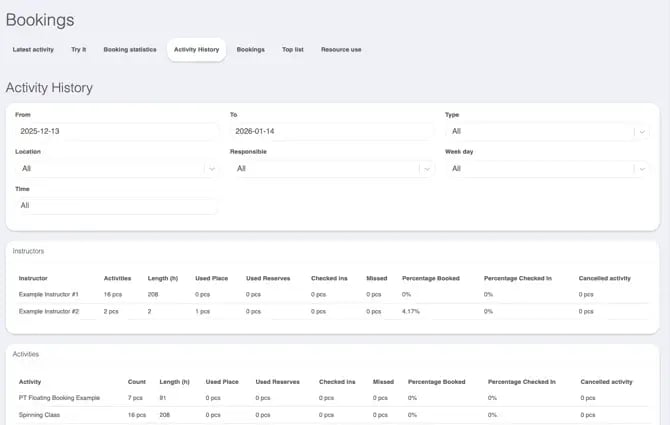
Darbs ar Excel
Ja esat pieraduši strādāt ar Excel, iesakām lejupielādēt failu (filtrējot tikai pēc laika perioda). Tālāk norādītie soļi apraksta, kā strādāt ar šo failu programmā Excel.
1.Iezīmējiet augšējo rindu un aktivizējiet filtru, nospiežot **Sort & Filter** (Kārtot un filtrēt) un pēc tam **Filter** (Filtrs). Katras kolonnas galvenē parādīsies uz leju vērsta bultiņa.
2.Dodieties uz kolonnu **Set** (Iestatīts) un nospiediet filtra funkciju.
3.Atlasiet vērtību **No** (Nē), lai redzētu tikai tās aktivitātes, kas ir pabeigtas un nav atceltas.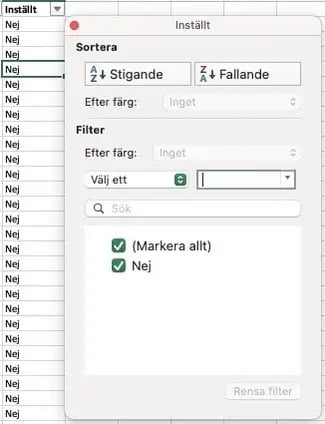
4.Pēc tam dodieties uz kolonnu **Responsible** (Atbildīgais) un noklikšķiniet uz filtra funkcijas. Atlasiet vienu darbinieku vienlaicīgi.
5. Iezīmējiet kolonnu **Duration** (Ilgums). Excel automātiski saskaitīs darba stundas.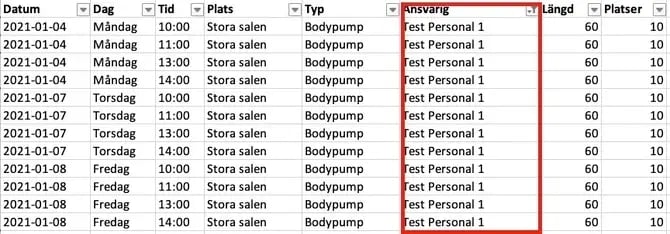
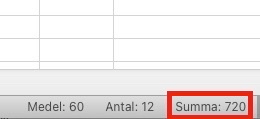
6. Kopsummu atradīsiet statusa joslas apakšā pie **Sum** (Summa). Šajā piemērā tie ir 1500 minūtes.
7. Turpiniet procesu, filtrējot nākamo personu, lai uzzinātu tās nostrādātās stundas.