
Ievads
Vispirms dodieties uz veidlapu caur galvenās izvēlnes sadaļu **Veidlapas**. Noklikšķiniet uz acs ikonas tai veidlapai, kuru vēlaties publicēt savā tīmekļa vietnē. Atkarībā no tā, vai jūsu tīmekļa vietne ir izveidota ar Wordpress vai nē, veidlapas iegulšanai ir dažādas pieejas. Tas ir tāpēc, ka mums ir spraudnis priekš Wordpress.
Tīmekļa vietne caur Wondr? Ja jums ir tīmekļa vietne caur mums, varat sazināties ar atbalsta dienestu, lai saņemtu turpmāku palīdzību.
Saistītais raksts
WordPress
Tāpat kā tad, kad savā tīmekļa vietnē publicējat grafikus vai pārdošanai paredzētās dalības, veidlapa tiek ievietota šajā kodā: [wondr url="/XXX/"] (Just like when you post schedules or subscriptions for sale on your website, the form is placed in this code)
Nokopējiet veidlapas URL
PIEZĪME! Neiekļaujiet sitename.wondr.se, bet tikai visu, kas seko pēc tā, skatiet piemēru zemāk:
Pilns URL https://crm.wondr.se/w_application/applicants/form_view/5c8bbebd-ff38-457d-9b17-006d0a00028e
Tātad neiekļaujiet pārsvītroto URL daļu, bet tikai visu pēc tās. Pēc tam ielīmējiet to kodā, kā parādīts tālāk esošajā piemērā:
Piemērs [wondr url="/w_application/applicants/form_view/5c8bbebd-ff38-457d-9b17-006d0a00028e/"] Ja vēlaties, lai visas veidlapas tiktu rādītas vienā lapā saraksta skatā, izmantojiet šo saiti: [wondr url="/w_application/applicants/public_applicant_forms/"]
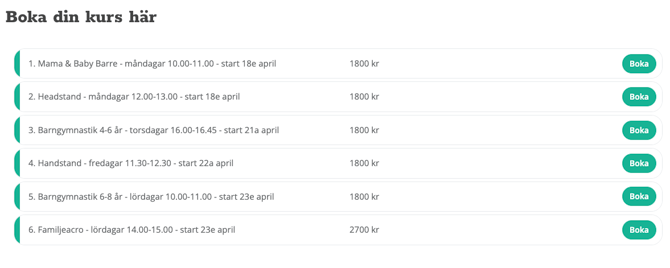
Tad tas izskatīsies kā zemāk redzamajā attēlā:
Nav WordPress
Ja jums nav WordPress tīmekļa vietnes un neizmantojat Wondr spraudni, jums jānokopē viss veidlapas URL (viss teksts pārlūkprogrammas adreses joslā, skatiet attēlu zemāk).
Pēc tam ielīmējiet URL (tekstu no adreses joslas) izvēlētajā tīmekļa vietnes daļā.

Saistītie raksti