
1. solis Pārliecinieties, ka grafikā ir nedēļa, kuru var izmantot kā veidni.
2. solis Dodieties uz Grafiks > Masveida rediģēšana.
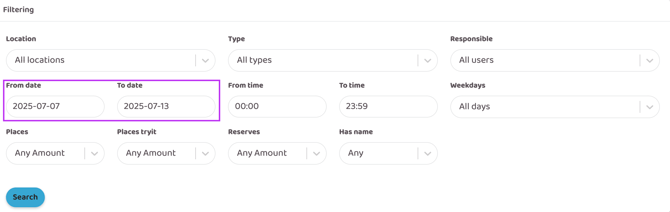
3. solis Filtrējiet nedēļu, kas tiks izmantota kā veidne, ievadot nedēļas datumu laukos "No datuma" un "Līdz datumam" (aprakstu skatiet attēlā zemāk). Pēc tam noklikšķiniet uz "Meklēt".
4. solis Ritiniet nedaudz uz leju līdz sadaļai "Rezultāti" un atzīmējiet visas aktivitātes, kuras jāiekļauj veidnē. Lai automātiski atlasītu visas aktivitātes, noklikšķiniet lodziņā virs "Atlasīt" (aprakstu skatiet attēlā zemāk).
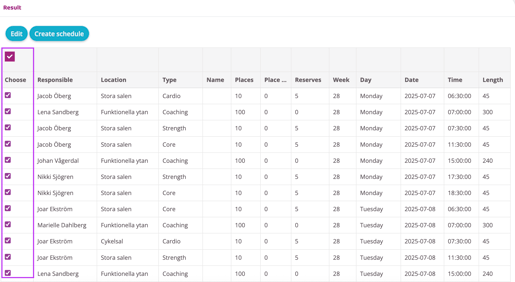
5. solis Kad visas publicējamās aktivitātes ir atlasītas, noklikšķiniet uz pogas "Izveidot grafiku".
6. solis Norādiet, kurā nedēļā jāsāk grafiks un cik ilgi tam jāilgst.
Ja lodziņā "Līdz un ieskaitot" netiek veikta atlase, grafiks tiks publicēts tikai vienu nedēļu. Mainiet šo lodziņu, lai publicētu, piemēram, no 50. nedēļas līdz 19. nedēļai.
Lodziņā "Atkārtot" norādiet arī to, vai grafiks jāatkārto katru nedēļu vai kādā citā intervālā, piemēram, ik pēc divām vai trim nedēļām (atstājiet noklusējuma iestatījumu, ja tam jābūt vienādam katru nedēļu).
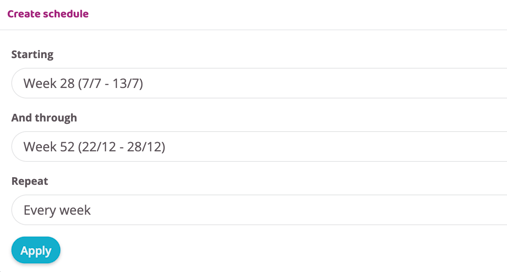
7. solis Noklikšķiniet uz "Lietot", un visas atlasītās nodarbības tiks pievienotas grafikam uz pēdējā darbībā izvēlētajām nedēļām.