
Trinn 1
Sørg for at det finnes en uke i timelisten som kan brukes som mal.
Trinn 2
Gå til Timeliste > Massredigering.
Trinn 3
Filtrer uken som skal brukes som mal ved å skrive inn ukens dato i feltene "Fra dato" & "Til dato" (se bildet nedenfor for beskrivelse). Klikk deretter på "Søk".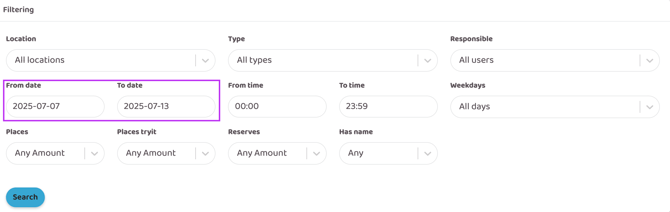
Trinn 4
Rull litt ned til "Resultater" og huk av for alle aktiviteter som skal inkluderes i malen. For å velge alle aktiviteter automatisk, klikk i boksen over "Velg" (se bildet nedenfor for beskrivelse).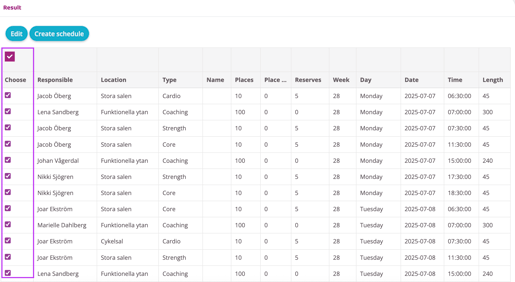
Trinn 5
Når alle aktiviteter som skal legges ut er valgt, klikk på knappen "Opprett timeliste".
Trinn 6
Spesifiser hvilken uke timelisten skal starte og hvor lenge den skal vare.
Hvis ingen valg gjøres i boksen "Til og med", vil timelisten bare bli lagt ut for én uke. Endre den boksen for å legge ut fra for eksempel uke 50 til uke 19.
Spesifiser også om timelisten skal gjentas hver uke eller et annet intervall som hver andre eller tredje uke i "Gjenta"-boksen (la den stå som standard hvis den skal være lik hver uke).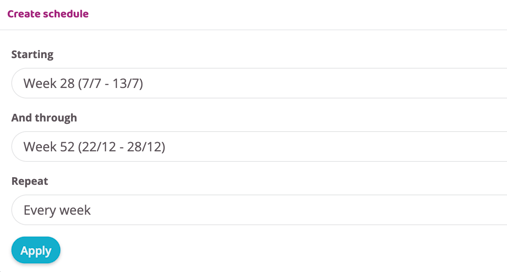
Trinn 7
Klikk på "Bruk" og alle valgte økter vil bli lagt til i timelisten for ukene som ble valgt i forrige trinn.
Sist oppdatert: 8/7-2025