
Standarta (Standard)
E-pasta izkārtojumi (The default layout) kontrolē noslēguma frāzi visiem e-pastiem, kas nosūtīti no Wondr. Piemēram, tas varētu būt:
"Ar cieņu, Sporta zāle X"
vai
"Sveicieni no jūsu draugiem XXX".
Izkārtojums ir pieejams jau no paša sākuma, tāpēc jums nav jāveic nekādas izmaiņas – tas ir pilnīgi neobligāti. Bez izmaiņām izkārtojums izskatās šādi:
Koda formā:
Teksta formā:
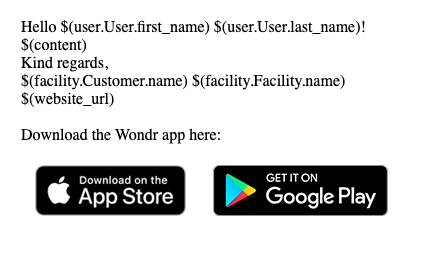
Text form:
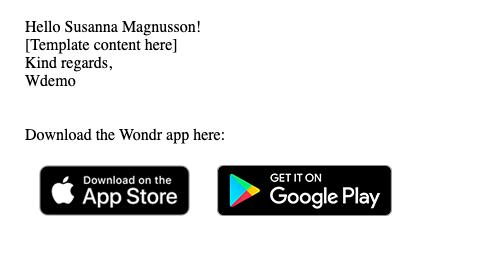
Vārds, protams, tiks nomainīts pret klienta vārdu, un jūsu iestādes nosaukums tiks iegūts automātiski.
Attēli ir automātiski piesaistīti Wondr rezervācijas lietotnei.
Mainīt e-pasta izkārtojumu
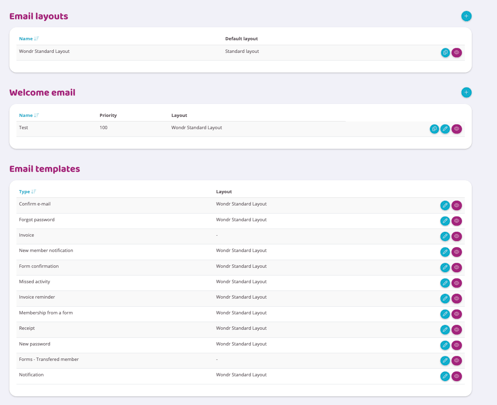
1. Dodieties uz Iestatījumi>Saziņa>E-pasti.
2. Noklikšķiniet uz plus zīmes blakus "E-pasti".
3. E-pasta izkārtojumi (The default layout) tiks kopēti jūsu jaunajā izkārtojumā. Šajā brīdī tiek ielādētas saites uz rezervācijas lietotni un kodi, kas iegūst informāciju, piemēram, vārdu, teksta saturu un iestādes nosaukumu.
4. Mainiet izvēlētos iestatījumus; katra skaidrojums atrodams zemāk.
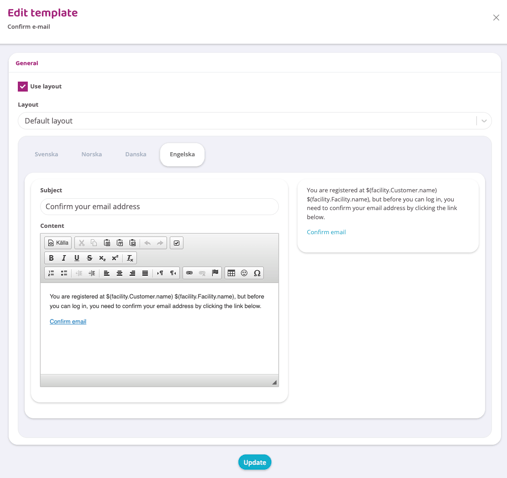
Nosaukums
Ievadiet izkārtojuma nosaukumu (tikai iekšējai lietošanai).
E-pasta izkārtojumi
Ja šim izkārtojumam ir jābūt noklusējumam visiem sūtījumiem, šai izvēles rūtiņai jāpaliek atzīmētai. Tad visi turpmākie sūtījumi izmantos šo izkārtojumu Wondr standarta vietā. Ja to nav paredzēts izmantot visiem, bet tikai dažiem sūtījumiem, noņemiet atzīmi no šīs rūtiņas un tā vietā dodieties uz konkrētajiem sūtījumiem, kuriem tas nepieciešams, un nomainiet izkārtojumu tur.
Saturs
Laukā kreisajā pusē varat mainīt tekstu, un lauks labajā pusē rāda, kā tas izskatīsies. Mainiet tekstu pēc savām vēlmēm. Dažādu kodu skaidrojums atrodams zemāk:
$(user.User.first_name) $(user.User.last_name)
Iegūst saņēmēja vārdu un uzvārdu (piemēram, Sara Eriksson). Piemēram, ja vēlaties būt nedaudz neformālāks un rakstīt tikai "Sveika, Sara", vienkārši izdzēsiet $(user.User.last_name) un saglabājiet $(user.User.first_name).
$(content)
Iegūst visu tekstu no e-pasta veidnes, kas tiek izsūtīta. Tāpēc šo NEKAD nedrīkst dzēst, jo tad e-pasta teksts netiks ielādēts un saņēmējs saņems tikai "Sveiki XXX Ar labāko novēlējumu". Lasiet rakstu "Izveidot sveiciena e-pastu", lai uzzinātu vairāk par to, kā mainīt e-pasta tekstu.
$(facility.Customer.name) $(facility.Facility.name)
Iegūst jūsu iestādes nosaukumu. Var noņemt un aizstāt ar jebko pēc jūsu izvēles.
$(website_url)
Pievieno saiti uz jūsu tīmekļa vietni. Var noņemt, ja nevēlaties to iekļaut šajā e-pastā.
Saites uz rezervācijas lietotni
Tās tur ir pēc noklusējuma, un tās var atzīmēt un izdzēst, ja nevēlaties tās izkārtojumā. Ja tās tiek nejauši izdzēstas, vienkārši noklikšķiniet uz pogas "Pievienot lietotņu saites", un tās tiks atjaunotas.