
Standard
E-postoppsett styrer avslutningsfrasen for alle e-poster sendt fra Wondr. Det kan for eksempel være:
"Vennlig hilsen, Gym X"
eller
"Hilsen fra dine venner hos XXX".
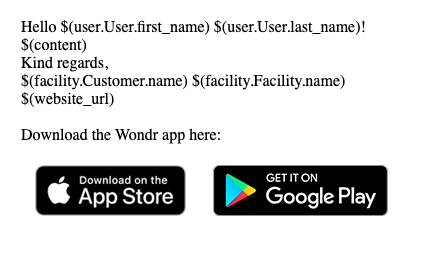
Det finnes et oppsett fra start av, så du trenger ikke å gjøre noen endringer; dette er helt valgfritt. Uten endringer ser oppsettet slik ut:
Kodeform:
Text form:
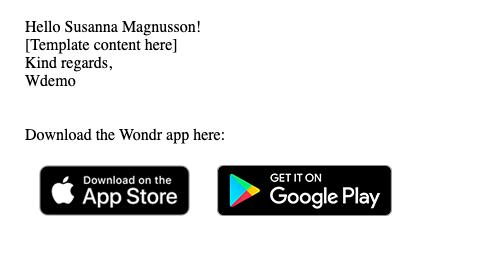
Navnet vil selvfølgelig bli endret til kundens navn, og navnet på anlegget ditt hentes automatisk.
Bildene er automatisk lenket til Wondr booking-appen
Endre e-postoppsett
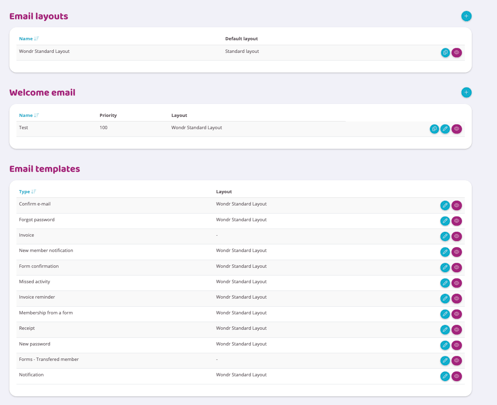
1. Gå til Innstillinger > Kommunikasjon > E-post.
2. Klikk på pluss-tegnet ved siden av "E-post".
3. Det opprinnelige e-postoppsettet vil bli kopiert til ditt nye oppsett. Det er her lenker til booking-appen og koder som henter informasjon som navn, tekstinnhold og anleggsnavn blir hentet.
4. Endre de valgte innstillingene. En forklaring på hver av dem finner du nedenfor.
Navn
Skriv inn navnet på oppsettet (kun internt).
E-postoppsett
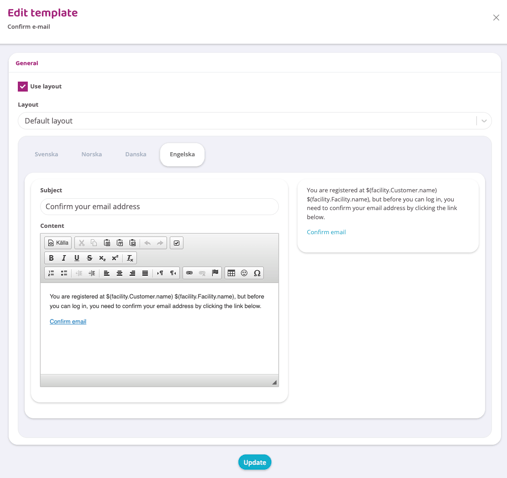
Hvis dette oppsettet skal være standard for alle utsendelser som gjøres, skal denne boksen forbli avkrysset. Da vil alle utsendelser fra nå av bruke dette oppsettet i stedet for Wondrs standard. Hvis det ikke skal brukes på alle, men bare på noen få, fjerner du avkrysningen her og går i stedet til utsendelsene som skal ha det og endrer oppsettet der.
Innhold
I boksen til venstre kan du endre teksten, og boksen til høyre viser hvordan det vil se ut. Endre teksten slik du ønsker den. En forklaring på de ulike kodene finner du nedenfor:
$(user.User.first_name) $(user.User.last_name)
Henter mottakerens for- og etternavn (f.eks. Sara Eriksson). Hvis du for eksempel vil være litt mer uformell og bare skrive "Hei Sara", sletter du ganske enkelt $(user.User.last_name) og beholder $(user.User.first_name).
$(content)
Henter all tekst fra e-postmalen som sendes ut. Denne må derfor ALDRI slettes, for da vil ikke e-postteksten bli hentet, og mottakeren vil bare motta "Hei XXX Med vennlig hilsen". Les artikkelen Opprett en velkomst-e-post for å lære mer om hvordan du endrer e-postteksten.
$(facility.Customer.name) $(facility.Facility.name)
Henter navnet på ditt anlegg. Kan fjernes og erstattes med hva du måtte ønske.
$(website_url)
Legger til en lenke til din nettside. Kan fjernes hvis du ikke vil lenke til den i denne e-posten.
Lenker til bookingsapp
Disse er der som standard og kan markeres og slettes hvis du ikke vil ha dem i oppsettet. Hvis de slettes ved et uhell, klikker du bare på knappen "Legg til app-lenker", så blir de gjenopprettet.