
Sisällysluettelo:
Perustiedot
Resurssit on toiminto, jolla on kaksi käyttötarkoitusta.
-
Tunnin varaavien asiakkaiden tulisi voida varata myös tietty paikka, esim. spinning-pyörä nro 3 tai joogamatto nro 5.
-
Toimipisteessäsi on huone, esim. hoitohuone, jonka kaksi hierojaa jakavat. Jos huone on varattu yhdelle terapeutille, huonetta ei tule voida kaksoisvarata samalle ajalle toiselle terapeutille. Tämä voi koskea myös PT-aluetta, joka voidaan jakaa varattujen PT-aikojen kesken ja jota voidaan samalla käyttää omatoimiseen harjoitteluun tilan salliessa.
HUOMAA: Resursseja käytetään vain tiloihin/laitteisiin, eikä niillä ole mitään tekemistä henkilökunnan tai ohjaajien kanssa. Heitä lisätään profiiliensa kautta ja määritetään aikataulun tai varaustyypin kautta, jos käytössä on varausprosessi. Henkilökuntaa ei kuitenkaan koskaan tarvitse lisätä resurssina.
Resurssit
Syötä varattavissa olevien resurssien nimi ja määrä. Onko olemassa 10 spinning-pyörää, joiden tulisi olla varattavissa? Syötä silloin Pyörä 1-10 (yksi kullekin riville).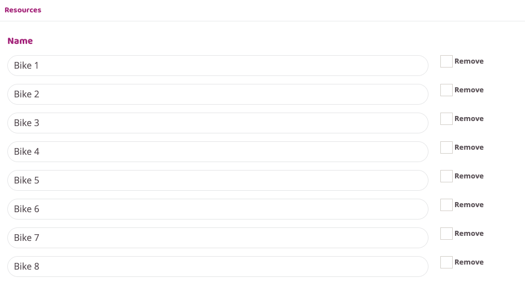
Jos kyseessä on huone, joka jaetaan esimerkiksi kahden hierojan kesken, täytä kaksi riviä, esimerkiksi Hieroja 1 ja Hieroja 2.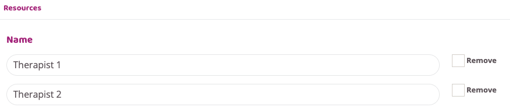
Jos se on PT-tila, se voi toimia eri tavoilla. Tilan voi jakaa kolme henkilöä, jotka ovat varanneet henkilökohtaisen valmennuksen, mutta jos joku on varannut yksittäisen PT-tunnin, kenenkään muun ei pitäisi voida oleskella siellä henkilökohtaista valmennusta varten. Silloin tilan tulisi olla täyteen varattu. Luo tällöin kolme resurssia nimeämällä kolme riviä.
Voit myöhemmin määrittää, että PT-tunti vie kaikki kolme resurssia, jolloin se täyttyy välittömästi, kun taas yksi yksilövalmennus vie vain yhden resurssin, jolloin kaksi muuta voi vielä varata valmennusta.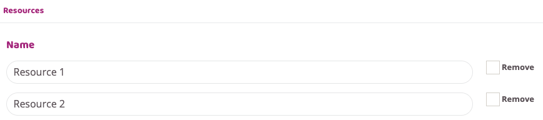
Resurssityyppi
Nimi (Name)
Syötä resurssityypin nimi, esim. Spinning, Hieronta tai PT.
Automaattinen jako (Auto assign)
Valitse tämä ruutu, jos resurssit tulisi jakaa automaattisesti (suositeltavaa, jos osa huoneesta on varattavissa; ei suositeltavaa, jos spinning-pyörä on tarkoitus valita itse).
Aktiviteettityypit
Lisää tyyppejä
Klikkaa niitä varaustyyppejä, jotka käyttävät resurssia. Spinning-esimerkissä valitset kaikki spinning-tunnit. Jos kyseessä on PT, valitse esim. PT 60 min ja Omatoiminen harjoittelu, sillä alueen tulisi olla kummankin käytettävissä. Jos resurssi on hieronta, valitse kaikki eri hoidot, joita huoneessa voidaan varata/suorittaa.
HUOMAA: Seuraavat kolme asetusta tulevat näkyviin vasta resurssin luomisen jälkeen. Valitse siis yllä olevat tyypit ja luo resurssi. Muokkaa resurssia uudelleen, ja nyt valinnat ovat käytettävissä jokaiselle resurssiin kuuluvalle varaustyypille.
Tyyppi
Varaustyypin nimi (tässä ei voi tehdä valintoja).
Varausta kohden
Tämä asetus riippuu täysin siitä, kuinka monta resurssia sinulla on. Jos käytät resursseja esimerkiksi PT:hen, sinun on lisättävä kaksi resurssia, jos tarjoat PT-duoa. Lisää tällöin, että tavallinen PT vie 2 resurssia/varaus, kun taas PT-duo (jonka kaksi henkilöä varaa) vie 1 resurssin/varaus.
Vain
Jos varaustyyppi poimii tiettyjä resursseja, määritä ne tässä. Jos sillä ei ole väliä, klikkaa kaikkia resursseja (HUOM: niitä on klikattava, tilaa ei voi jättää kohtaan "Kaikki", työskentelemme tämän korjaamiseksi).
Poista
Valitse ruutu ja päivitä resurssi, jos tyyppi tulee poistaa eikä sitä enää lasketa mukaan resurssityyppiin.
Sijainnit
Tuleeko resurssin olla voimassa vain, kun varaustyyppi on merkitty tiettyyn sijaintiin? Valitse silloin kyseinen sijainti tästä. Tätä ei yleensä tarvita, ellei samaa varaustyyppiä merkitä eri sijainteihin, mutta resurssin tulisi olla voimassa vain tietyssä sijainnissa.
Jos kyseiset varaustyypit on merkitty vain tiettyyn sijaintiin, sinun ei tarvitse määrittää tässä mitään.
Resurssien näkyvyys
Näytä resurssi käyttäjille (Show resource to users)
Valitse, jos resurssin tulisi olla näkyvissä asiakkaalle, esim. jos hän on varannut tietyn pyörän.
Näytä resurssi varausvahvistuksessa (Show resource in booking confirmation)
Valitse, tuleeko varausvahvistuksessa näkyä, mikä resurssi on varattu.
Viimeksi päivitetty: 9.7.2025