
Vaihe 1 Varmista, että aikataulussa on viikko, jota voidaan käyttää mallina.
Vaihe 2 Mene kohtaan Aikataulu > Joukkoeditointi.
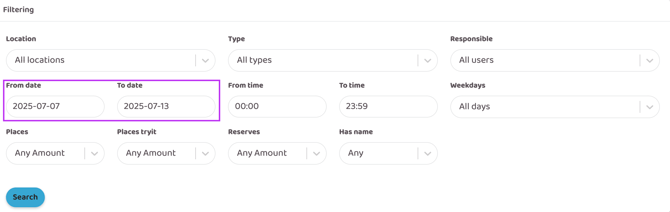
Vaihe 3 Suodata mallina käytettävä viikko syöttämällä viikon päivämäärät kenttiin "Alkamispäivä" ja "Päättymispäivä" (katso kuvaus alla olevasta kuvasta). Napsauta sitten "Hae".
Vaihe 4 Vieritä hieman alaspäin kohtaan "Tulokset" ja valitse kaikki aktiviteetit, jotka haluat sisällyttää malliin. Valitaksesi kaikki aktiviteetit automaattisesti, napsauta ruutua kohdan "Valitse" yläpuolella (katso kuvaus alla olevasta kuvasta)
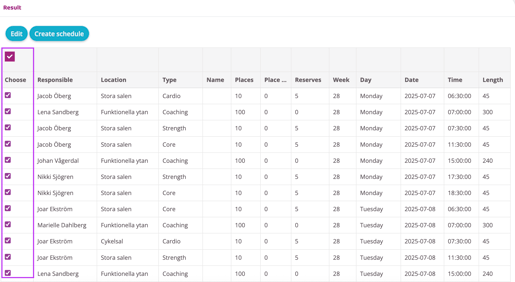
Vaihe 5 Kun kaikki julkaistavat aktiviteetit on valittu, napsauta painiketta "Luo aikataulu".
Vaihe 6 Määritä, minä viikkona aikataulun on määrä alkaa ja kuinka kauan sen tulee kestää.
Jos kohtaan "Mihin asti" ei tehdä valintaa, aikataulu julkaistaan vain yhdeksi viikoksi. Muuta kyseistä ruutua julkaistaksesi esimerkiksi viikosta 50 viikkoon 19 asti.
Määritä myös, toistetaanko aikataulu joka viikko vai jollain muulla välillä, kuten joka toinen tai kolmas viikko, kohdassa "Toista" (jätä oletusarvoksi, jos sen pitäisi olla sama joka viikko).
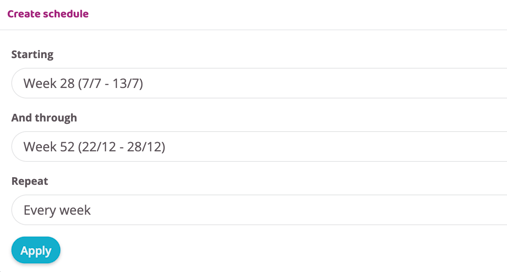
Vaihe 7 Napsauta "Käytä", niin kaikki valitut kerrat lisätään aikatauluun viimeisessä vaiheessa valituille viikoille.