
Vakio (Standard)
Oletusasettelu ohjaa lopputervehdystä kaikissa Wondrista lähetettävissä sähköposteissa. Se voi olla esimerkiksi:
"Ystävällisin terveisin, Sali X"
tai
"Terveisin ystäviltäsi paikasta XXX".
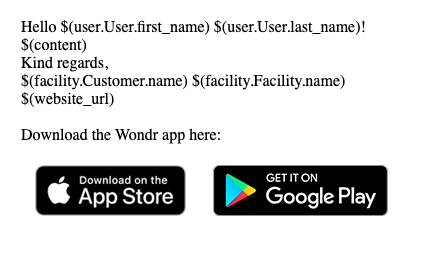
Käytössä on valmis asettelu heti alusta alkaen, joten muutoksia ei ole välttämätöntä tehdä. Ilman muutoksia asettelu näyttää tältä:
Koodimuoto:
Tekstimuoto:
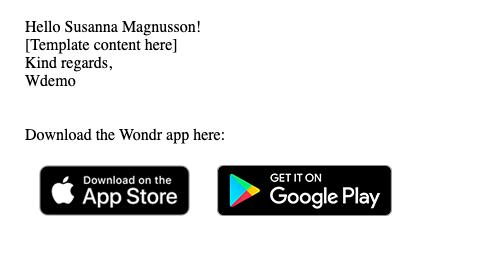
Nimi luonnollisesti vaihtuu asiakkaan nimeksi ja toimipisteesi nimi noudetaan automaattisesti.
Kuvat on linkitetty automaattisesti Wondr-varaussovellukseen.
Muuta oletusasettelua (Change the default layout)
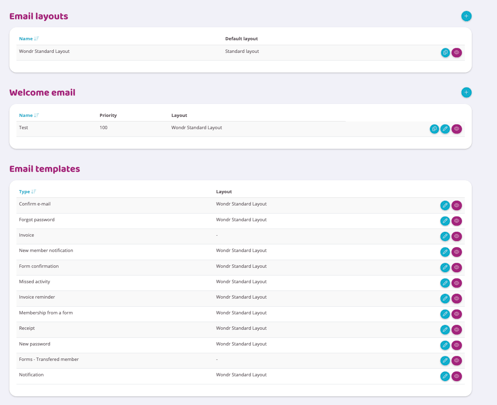
1. Mene kohtaan Asetukset>Viestintä>Sähköposti.
2. Klikkaa plus-merkkiä kohdan "Sähköpostiasettelut" vieressä.
3. Oletusasettelu kopioituu uuteen asetteluusi. Tällöin noudetaan linkit varaussovellukseen sekä koodit, jotka hakevat tiedot, kuten nimen, tekstisisällön ja toimipisteen nimen.
4. Muuta valittuja asetuksia, selitykset kullekin löytyvät alta.
Nimi
Syötä asettelun nimi (vain sisäiseen käyttöön).
Oletusasettelu
Jos tästä asettelusta on tarkoitus tulla oletus kaikille tehtäville lähetyksille, tämän ruudun tulee pysyä valittuna. Tällöin kaikki lähetykset tästä eteenpäin käyttävät tätä asettelua Wondrin vakion sijasta. Jos sitä ei ole tarkoitus käyttää kaikissa vaan vain muutamissa, poista valinta tästä ruudusta ja mene sen sijaan niihin lähetyksiin, joissa sitä halutaan käyttää, ja vaihda asettelu sieltä.
Sisältö
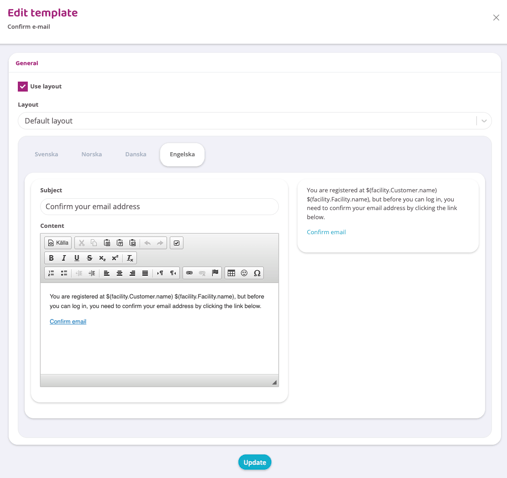
Vasemmanpuoleisessa ruudussa voit muuttaa tekstiä ja oikeanpuoleinen ruutu näyttää, miltä se tulee näyttämään. Muuta teksti haluamallasi tavalla. Selitykset eri koodeille löytyvät alta:
$(user.User.first_name) $(user.User.last_name)
Hakee vastaanottajan etu- ja sukunimen (esim. Sara Eriksson). Jos haluat olla hieman epämuodollisempi ja kirjoittaa vain "Hei Sara", poista $(user.User.last_name) ja säilytä $(user.User.first_name).
$(content)
Hakee kaiken tekstin lähetettävästä sähköpostimallista. Tätä EI SAA KOSKAAN poistaa, koska silloin sähköpostin tekstiä ei noudeta ja vastaanottaja saa vain viestin "Hei XXX Parhain terveisin". Lue artikkeli Luo tervetulosähköposti oppiaksesi lisää sähköpostitekstin muuttamisesta.
$(facility.Customer.name) $(facility.Facility.name)
Hakee toimipisteesi nimen. Voidaan poistaa ja korvata millä tahansa valitsemallasi tekstillä.
$(website_url)
Lisää linkin verkkosivustollesi. Voidaan poistaa, jos et halua linkkiä siihen tässä sähköpostissa.
Linkit varaussovellukseen
Nämä ovat mukana oletuksena, ja ne voidaan valita ja poistaa, jos et halua niitä asetteluun. Jos ne poistetaan vahingossa, klikkaa vain "Lisää sovelluslinkit" -painiketta ja ne palautetaan.