
Esittely (Intro)
Tässä artikkelissa kuvataan vaihe vaiheelta, kuinka luodaan älykäs sääntö, joka veloittaa automaattisesti sakkomaksun varatuilta asiakkailta, jotka eivät ole kirjautuneet sisään varatulle aktiviteetilleen.
Tee näin: (Do this:)
Mene kohtaan "Asetukset > Älykkäät säännöt".
Napsauta oikeassa yläkulmassa olevaa plus-kuvaketta lisätäksesi uuden älykkään säännön.
Valitse laukaisin (Select trigger)
Ensimmäinen vaihe on valita, minkä tyyppinen tapahtuma järjestelmässä laukaisee säännön. Valitse vaihtoehto "Kaikki varaukset, 1 tunti ennen tai jälkeen aktiviteetin".
Kun olet valinnut kohdan "Laukaisin", on aika määrittää älykäs sääntö.
Aloita täyttämällä "Nimi", tässä esimerkissä olemme päättäneet nimetä säännön "Väliin jäänyt aktiviteetti". Alla on valintaruutu "Ota käyttöön" säännön aktivoimiseksi; valitse se, ja sääntö astuu voimaan, kun sääntö tallennetaan.
Seuraava vaihe on valita, kuinka lähellä aktiviteettia säännön tulisi laueta. Tässä tapauksessa valitsemme 5 minuuttia ennen, mikä tarkoittaa, että ne, jotka ovat varanneet tunnin mutta eivät kirjaudu sisään vähintään 5 minuuttia ennen tuntia, saavat sakon.
*Voit myös valita eri määrän X minuutteja harjoituksen jälkeen/ennen, jos katsot sen toimivan paremmin itsellesi.
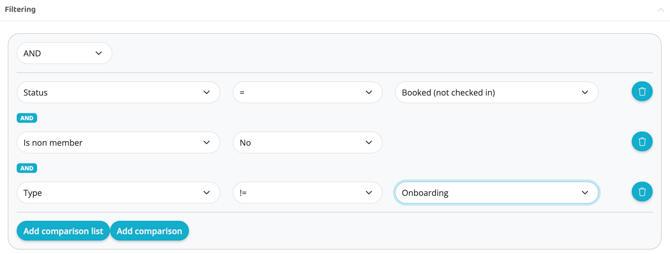
Suodatuksen aikana paina ensin painiketta "Lisää vertailu".
Aseta seuraavasti:
Valitse ensimmäisestä pudotusvalikosta "Varaus - Tila".
Valitse toisesta pudotusvalikosta "=".
Valitse kolmannesta pudotusvalikosta "Varattu (ei sisäänkirjautunut)".
(Ylin pudotusvalikko, jossa valitset "ja" tai "tai" välillä, jätetään kohtaan "ja")
*Tämä tarkoittaa, että kun järjestelmän tila on se, että asiakas ei ole kirjautunut sisään varatulle tunnille, sääntö laukeaa.
Napsauta sitten "Lisää vertailu" -painiketta uudelleen.
Ensimmäisessä pudotusvalikossa: "Käyttäjä - On ei-jäsen"
Toisessa valinnassa: "Ei"
*Tämä tarkoittaa, että sääntö ei koske ei-jäseniä, jotka ovat vain kokeilemassa yhtä tuntia.
Sitten voit napsauttaa "Lisää vertailu" -painiketta uudelleen ja lisätä tietyn aktiviteetin, jota sääntö ei koske. Jos tunteja on useita, kaikki aktiviteetit on lisättävä vertailuluetteloon (ota yhteyttä tukeen saadaksesi apua). Jos sääntöä sovelletaan kaikkiin aktiviteetteihin, tämä vaihe voidaan ohittaa.
Ensimmäisessä pudotusvalikossa: "Tyyppi"
Toisessa pudotusvalikosta: "!="
Valitse kolmannesta ikkunasta aktiviteetti, joka jätetään säännön ulkopuolelle.
Sen pitäisi nyt näyttää alla olevan kuvan kaltaiselta:
Lisää toiminto (Add action)
Nyt pääsemme kohtaan "Toiminnot" (mitä tapahtuu).
Lisää ensimmäinen toiminto plus-merkin kautta.
Valitse "Varaus – Muuta varauksen tilaa".
Valitse: "Uusi varauksen tila – Väliin jäänyt"
Napsauta sitten plus-merkkiä uudelleen lisätäksesi toisen toiminnon.
Valitse "Tilaukset ja maksut - Luo tilauksia".
Tässä toiminnossa on muutamia lisävaihtoehtoja, aseta seuraavasti:
Maksutapa
"Käytä oletusmaksutapaa tuleviin maksuihin ja tilauksiin"
Teksti
"Väliin jäänyt aktiviteetti"
Maksa nyt
"Ei, aseta maksu jonoon"
Lukumäärä
1
Hinta
Sakkomaksun määrä
ALV
6 %
Tuote
"Ei tuotetta"
*Voit myös lisätä tuotteiden joukkoon tuotteen nimeltä esimerkiksi "Sakko väliin jääneestä tunnista" ja valita sen "tuotteeksi". Jos päätät tehdä näin, sinun ei tarvitse täyttää kohtia "Hinta" ja "ALV", vaan niitä ohjaa luomasi tuote. Lue artikkeli "Luo tuote myytäväksi kassalla tai verkkokaupassa" saadaksesi ohjeita tuotteen luomiseen.
Napsauta sitten plus-merkkiä uudelleen lisätäksesi toisen toiminnon.
Valitse "Viestintä - Huomautus".
Tässä toiminnossa on muutamia lisävaihtoehtoja, aseta seuraavasti:
Tyyppi
Mikä huomautus ilmoituksistasi lähetetään jäsenille, joille tulee sakkomaksu?
HUOMAA: Luo aina uusi ilmoitus, jota voidaan käyttää kullekin tietylle säännölle. Lue artikkeli "Luo uusi ilmoitus" saadaksesi ohjeita etenemiseen.
Teksti
"Käytä tekstiä asetuksista"
Aseta sitten "Toistot".
Päivien lukumäärä, ennen kuin tämä sääntö voidaan ajaa uudelleen
1
Aihe
Varaus
Napsauta "Luo".
Tärkeää (Important)
Jos olet valinnut ruudun "Ota käyttöön", sääntö on nyt käytössä. Muista, että asiakkaille voi olla hyvä ilmoittaa ennen tällaisen säännön käyttöönottoa.
Muista myös, että jos sinulla on tunti esimerkiksi lastenhoitoa varten, sääntö vaikuttaa myös kyseiseen aktiviteettiin, ja sinun on muokattava sääntöä edelleen välttääksesi tämän. Jos sinulla on kysyttävää, ota yhteyttä tukeemme.