
Standard
Det forhåndsvalgte layout styrer afslutningsfrasen for alle e-mails, der sendes fra Wondr. Det kunne for eksempel være:
"Med venlig hilsen, Gym X"
eller
"Hilsen fra dine venner hos XXX".
Der findes et layout fra start, så du behøver ikke at foretage nogen ændringer; dette er helt valgfrit. Uden ændringer ser layoutet således ud:
Kodeform:
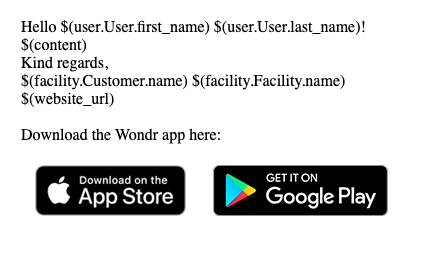
Tekstform:
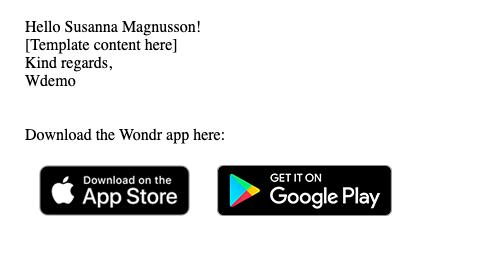
Navnet vil naturligvis blive ændret til kundens navn, og dit centernavn vil blive hentet automatisk.
Billederne er automatisk linket til Wondr-bookingappen.
Ændr det forhåndsvalgte layout
1. Gå til Indstillinger > Meddelelse > E-mails.
2. Klik på plustegnet ud for "E-mails".
3. Det forhåndsvalgte layout vil blive kopieret til dit nye layout. Det er her, links til bookingappen og koder, der henter information såsom navn, tekstindhold og centernavn, hentes.
4. Rediger de valgte indstillinger; en forklaring på hver kan findes nedenfor.
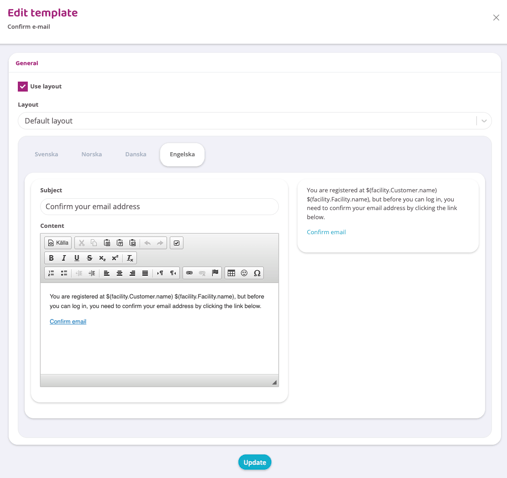
Navn
Indtast navnet på layoutet (kun til internt brug).
Forhåndsvalgt layout
Hvis dette layout skal være standard for alle udsendelser, der foretages, skal dette felt forblive markeret. Så vil alle udsendelser fremover bruge dette layout i stedet for Wondrs standard. Hvis det ikke skal bruges på alle, men kun på enkelte, skal du fjerne markeringen i dette felt og i stedet gå til de specifikke udsendelser, der skal have det, og ændre layoutet der.
Indhold
I boksen til venstre kan du ændre teksten, og boksen til højre viser, hvordan det vil se ud. Ret teksten til, som du ønsker den. En forklaring på de forskellige koder kan findes herunder:
$(user.User.first_name) $(user.User.last_name)
Henter modtagerens for- og efternavn (f.eks. Sara Eriksson). Hvis du for eksempel vil være lidt mere uformel og bare skrive "Hej Sara", skal du blot slette $(user.User.last_name) og beholde $(user.User.first_name).
$(content)
Henter al tekst fra den e-mail-skabelon, der sendes ud. Så denne bør ALDRIG slettes, da e-mail-teksten ellers ikke vil blive hentet, og modtageren vil kun modtage "Hej XXX Med venlig hilsen". Læs artiklen "Opret en velkomst-e-mail" for at lære mere om, hvordan du ændrer e-mail-teksten.
$(facility.Customer.name) $(facility.Facility.name)
Henter navnet på dit center. Kan fjernes og erstattes med hvad som helst efter eget valg.
$(website_url)
Tilføjer et link til din hjemmeside. Kan fjernes, hvis du ikke ønsker at linke til den i denne e-mail.
Links til bookingapp
Disse er med som standard og kan markeres og slettes, hvis du ikke ønsker dem i layoutet. Hvis de slettes ved en fejl, skal du blot klikke på knappen "Tilføj app-links", og de vil blive gendannet.