
Indholdsfortegnelse
- Krav
- Forbind Mailchimp
- Vælg samtykke til markedsføring
- Vælg statusser og tags
- Synkroniser eksisterende kunder
- Administrer en enkelt kunde
- Sådan fungerer synkroniseringen
- Validering / Test
- Fejlfinding og kendte problemer
Krav
- En Mailchimp-konto med mindst én målgruppe.
- En Mailchimp API-nøgle. Du opretter den i Mailchimp under
Profile > Extras > API keys. - En markedsføringsaftale i Wondr, der er frivillig, og som kunderne kan trække tilbage. Du kan oprette en foreslået aftale direkte fra Mailchimp-siden.
Det gør integrationen
- Synkroniserer hver nat kunder med en e-mailadresse, der har accepteret markedsføringsaftalen, til din Mailchimp-målgruppe.
- Tagger hver kontakt, for eksempel med brugerstatus og om kontakten er medlem.
- Lader dig tilføje dine eksisterende kunder én gang, også uden samtykke, undtagen dem, der har sagt nej.
- Lader Smart rules tilføje og fjerne Mailchimp-tags.
- Respekterer afmeldinger. Wondr sætter aldrig en kontakt, der har afmeldt sig, tilbage til tilmeldt.
Det gør den ikke
- Den sletter ikke kontakter i Mailchimp. Fjernede profiler får i stedet et tag, så du selv kan rydde op i dem.
- Den opdaterer ikke samtykket i Wondr, når en kunde afmelder sig i Mailchimp.
- Den følger ikke ændringer af e-mailadresse. Hvis en kunde ændrer e-mailadresse i Wondr, oprettes der en ny kontakt i Mailchimp.
- Den opretter ikke tags til grupper, medlemskabstyper eller labels.
Forbind Mailchimp
Opret en API-nøgle i Mailchimp
- Log ind på Mailchimp.
- Gå til
Profile > Extras > API keys. - Opret en ny nøgle, og giv den et navn, du kan genkende, for eksempel navnet på dit anlæg.
- Kopiér nøglen.
BEMÆRK: Mailchimp viser kun den fulde nøgle én gang. Indsæt den i Wondr med det samme.
Forbind Wondr
- Gå til
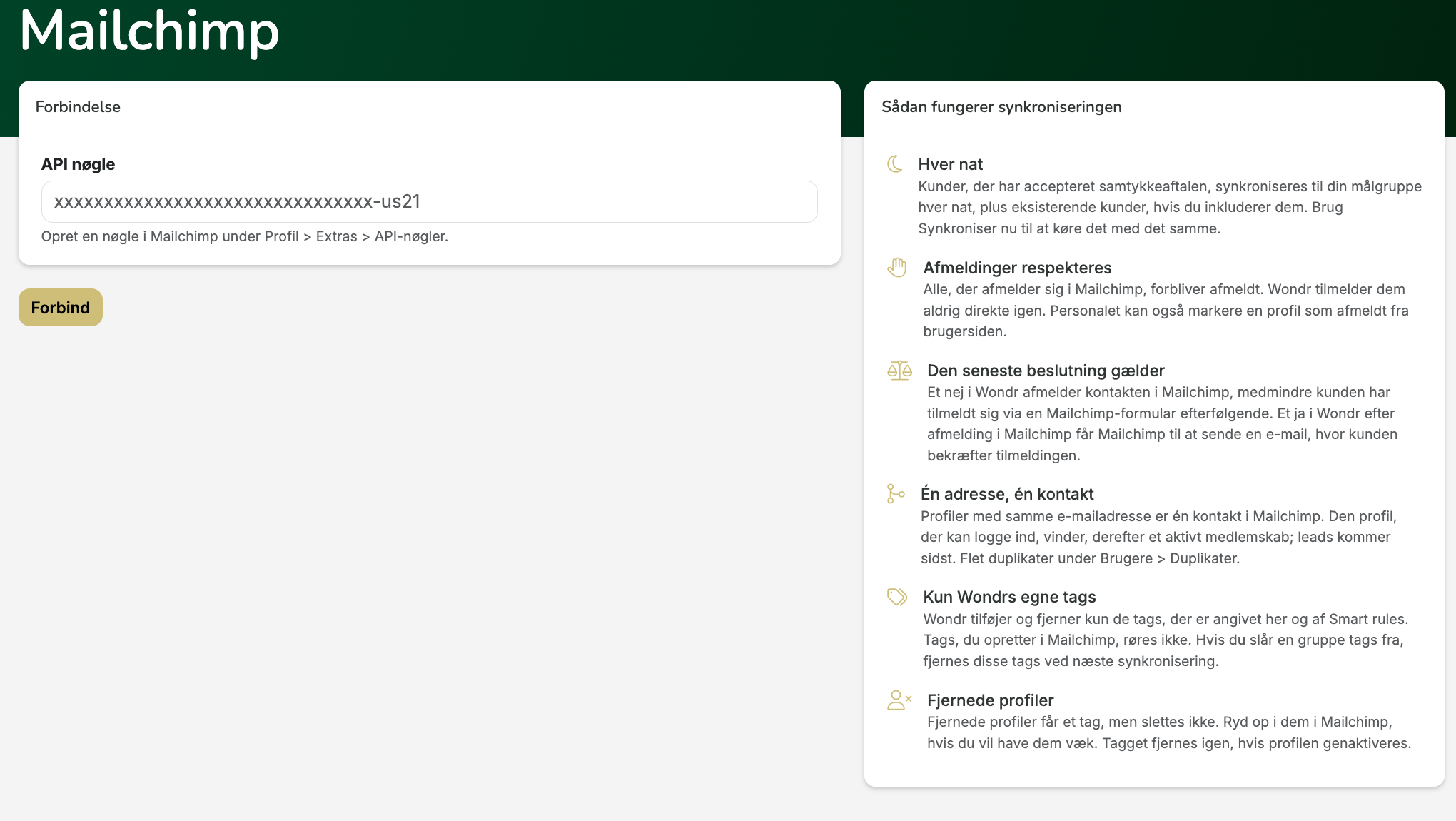
Indstillinger > Meddelelse > Mailchimp. - Indsæt nøglen i API-nøgle. Når forbindelsen virker, ser du Forbundet med nøgle efterfulgt af nøglens sidste tegn.
- Vælg din målgruppe i Målgruppe.
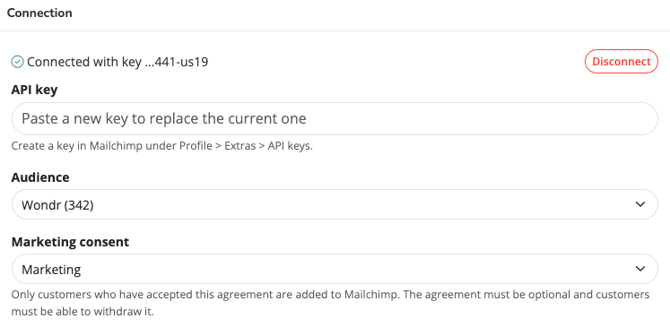
API-nøgle
Hvis du vil skifte til en anden nøgle, skal du indsætte den nye nøgle i feltet. Klik på Frakobl for at fjerne forbindelsen helt.
Målgruppe
Den Mailchimp-målgruppe, dine kunder bliver tilføjet til. Tallet i parentes viser, hvor mange kontakter målgruppen har.
Vælg samtykke til markedsføring
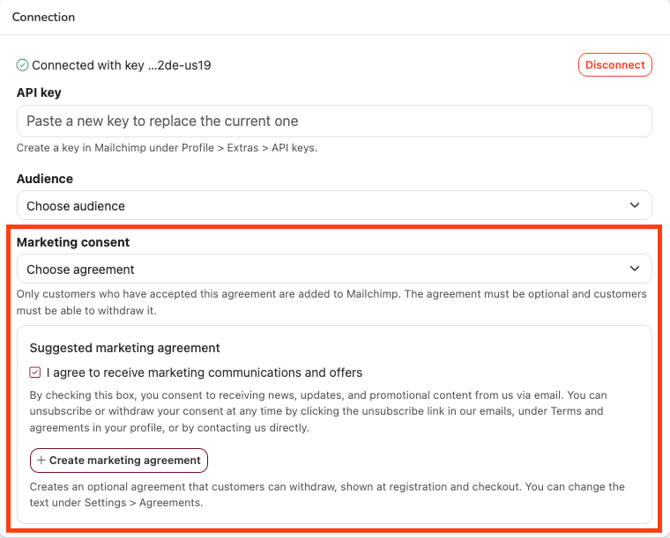
Kun kunder, der har accepteret markedsføringsaftalen, synkroniseres til Mailchimp. Aftalen skal være frivillig, og kunderne skal kunne trække den tilbage.
Hvis du allerede har en markedsføringsaftale
- Vælg den i Samtykke til markedsføring.
Hvis du ikke har en markedsføringsaftale
- Læs den foreslåede tekst under Foreslået markedsføringsaftale.
- Klik på Opret markedsføringsaftale.
Aftalen oprettes og vælges automatisk. Den er frivillig, kunderne kan trække den tilbage, og den vises ved registrering og i betalingen. Du kan ændre teksten under Indstillinger > Aftaler.
TIP! Hvis du bruger din egen aftale, skal du åbne den under Indstillinger > Aftaler og kontrollere, at Brugeren kan trække samtykket tilbage er markeret, og at Samtykke er obligatorisk ikke er det.
Vælg statusser og tags
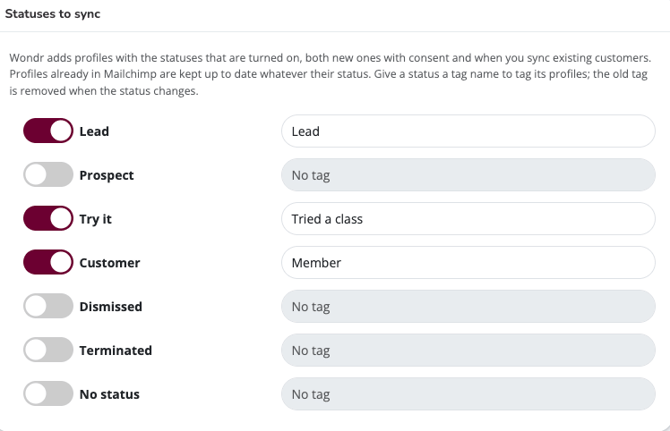
Hver gruppe af tags kan slås til eller fra med sin egen knap. Lad et tag-felt stå tomt, hvis du ikke vil have et tag.
Statusser, der synkroniseres
- Slå de brugerstatusser til, du vil synkronisere, for eksempel Kunde.
- Indtast et tag-navn ud for en status, hvis du vil have disse profiler tagget i Mailchimp.
Wondr tilføjer profiler med de statusser, der er slået til. Profiler, der allerede er i Mailchimp, holdes opdateret uanset status. Når en profils status ændres, fjernes det gamle statustag, og det nye tilføjes.
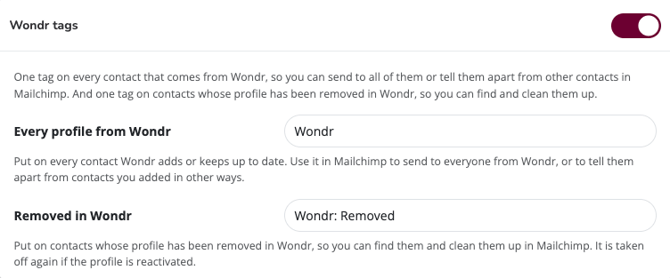
Wondr-tags
Alle profiler fra Wondr
Sættes på hver kontakt, som Wondr tilføjer eller holder opdateret. Brug det i Mailchimp til at sende til alle fra Wondr eller til at skelne dem fra kontakter, du har tilføjet på andre måder. Standard: Wondr.
Fjernet i Wondr
Sættes på kontakter, hvis profil er fjernet i Wondr, så du kan finde dem og rydde op i dem i Mailchimp. Tagget fjernes igen, hvis profilen genaktiveres. Standard: Wondr: Removed.
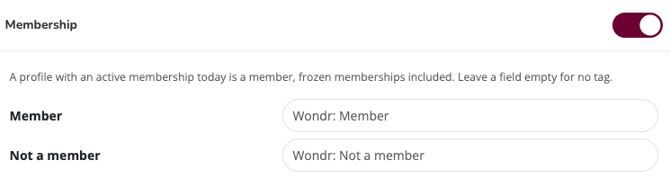
Medlemskab
Medlem / Ikke medlem
En profil med et aktivt medlemskab i dag regnes som medlem. Frosne medlemskaber regnes også som medlemmer.
Gem
- Klik på Gem indstillinger.
BEMÆRK: Wondr tilføjer og fjerner kun sine egne tags, det vil sige de tags, der er sat på denne side og af Smart rules. Tags, du opretter i Mailchimp, bliver urørt. Hvis du slår en gruppe tags fra, fjernes disse tags ved næste synkronisering.
Tags fra Smart rules
Smart rules kan tilføje og fjerne Mailchimp-tags med handlingerne Tilføj Mailchimp-tag og Fjern Mailchimp-tag. Tagsene sendes ved næste synkronisering.
Synkroniser eksisterende kunder
SPRING DENNE DEL OVER, hvis du kun vil synkronisere kunder, der accepterer aftalen fra nu af
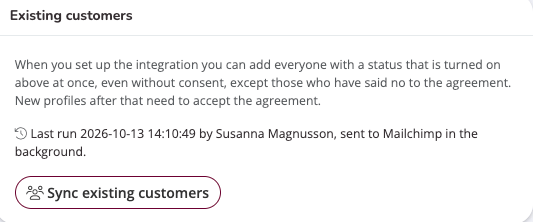
Når du opsætter integrationen, kan du tilføje alle med en status, der er slået til, på én gang, også uden samtykke. Kunder, der har sagt nej til aftalen, udelades.
- Klik på Synkroniser eksisterende kunder under Eksisterende kunder.
- Læs oversigten. Den viser cirka, hvor mange kunder der tilføjes.
- Klik på Ja, synkroniser eksisterende kunder.
Mailchimp behandler kunderne i baggrunden, hvilket kan tage et par minutter. Tidspunktet og personen, der kørte synkroniseringen, vises under Eksisterende kunder.
BEMÆRK: Sørg for, at du må sende markedsføring til dine eksisterende kunder, før du gør dette. Alle kan afmelde sig via linket i hver e-mail. Kunder, der oprettes efter dette, skal acceptere aftalen for at blive tilføjet.
Synkroniser nu
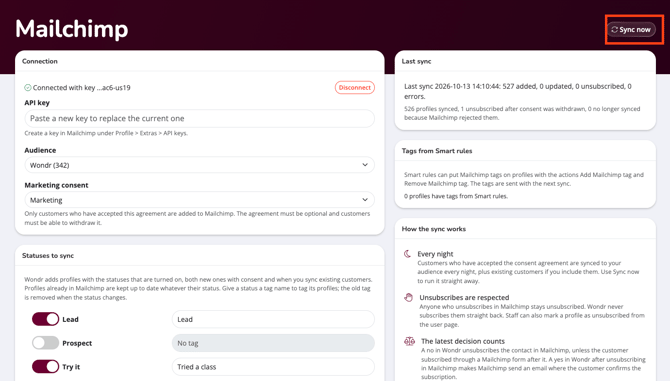
Synkroniseringen kører automatisk hver nat. Klik på Synkroniser nu øverst på siden for at køre den med det samme.
Administrer en enkelt kunde
Du kan se en kundes Mailchimp-status direkte på kundens brugerside.
BEMÆRK: Mailchimp-valget er kun tilgængeligt, når profilen er blevet synkroniseret til Mailchimp. Hvis profilen endnu ikke er synkroniseret, vises valget ikke i menuen.
- Åbn kundens brugerside.
- Klik på menuen (⋮) i øverste højre hjørne.
- Klik på Mailchimp.
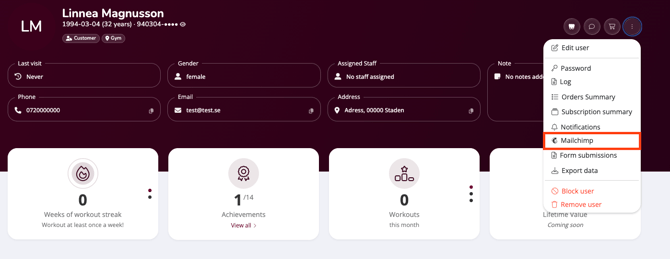
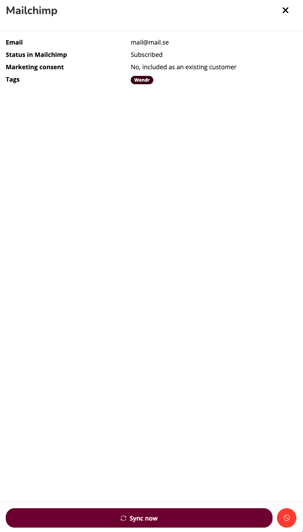
Panelet viser de aktuelle oplysninger fra Mailchimp:
| Felt | Det viser |
|---|---|
| Den e-mailadresse, der bruges i Mailchimp. | |
| Status i Mailchimp | For eksempel Tilmeldt eller Afmeldt. |
| Samtykke til markedsføring | Om kunden har accepteret aftalen, for eksempel Nej, inkluderet som eksisterende kunde eller Nej, kunden har sagt nej. |
| Tags | Wondr-tagsene på kontakten. |
Kun de handlinger, der gælder for kunden, vises:
Synkroniser nu
Sender kundens seneste oplysninger og tags til Mailchimp med det samme.
Marker som afmeldt
Den røde knap. Brug den, når en kunde beder om ikke længere at modtage markedsføring. Kunden afmeldes i Mailchimp med det samme, og et nej registreres på samtykket til markedsføring. Handlingen logges.
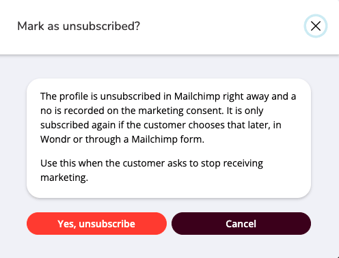
BEMÆRK: Når du har markeret en kunde som afmeldt, kan kun kunden selv tilmelde sig igen, enten ved at acceptere aftalen i Wondr eller via en tilmeldingsformular i Mailchimp.
Sådan fungerer synkroniseringen
Afmeldinger respekteres
Alle, der afmelder sig i Mailchimp, forbliver afmeldt. Wondr tilmelder dem aldrig igen.
Den seneste beslutning gælder
Et nej i Wondr afmelder kontakten i Mailchimp, medmindre kunden har tilmeldt sig via en Mailchimp-formular efter det. Et ja i Wondr efter en afmelding i Mailchimp får Mailchimp til at sende en e-mail, hvor kunden bekræfter tilmeldingen.
Én adresse, én kontakt
Profiler, der deler e-mailadresse, er én kontakt i Mailchimp. Profilen, der kan logge ind, vinder, derefter den med et aktivt medlemskab. Leads kommer sidst. Sammenflet duplikater under Brugere > Duplikater.
Eksisterende Mailchimp-kontakter
Kontakter, der allerede er i din målgruppe, får Wondrs tags og navn, også uden samtykke, men Wondr ændrer aldrig deres markedsføringsstatus.
Fjernede profiler
Fjernede profiler får et tag, de slettes ikke. Ryd op i dem i Mailchimp, hvis du vil af med dem.
Validering / Test
- Tjek Seneste synkronisering på Mailchimp-siden. Den viser, hvornår den seneste synkronisering kørte, og hvor mange profiler der blev tilføjet, opdateret og afmeldt, plus eventuelle fejl.
- Gå til
Audience > All contactsi Mailchimp. Dine synkroniserede kunder har taggetWondrog kilden API. - Åbn en testkundes brugerside, og klik på
⋮ > Mailchimpfor at se status, samtykke og tags.
TIP! Test med din egen profil først. Accepter aftalen, klik på Synkroniser nu, og kontrollér, at du dukker op i din målgruppe.
Fejlfinding og kendte problemer
- Siden siger "Vælg en målgruppe og en samtykkeaftale for at starte synkroniseringen": Vælg både Målgruppe og Samtykke til markedsføring. Intet synkroniseres, før begge er sat.
- En kunde bliver ikke tilføjet til Mailchimp: Kontrollér, at kunden har en e-mailadresse, har accepteret aftalen og har en status, der er slået til under Statusser, der synkroniseres. Kunder, der har sagt nej til aftalen, bliver aldrig tilføjet.
- Mailchimp-valget mangler i menuen på brugersiden: Profilen er ikke synkroniseret til Mailchimp endnu. Kontrollér, at kunden opfylder kravene ovenfor, og vent derefter på den natlige synkronisering, eller klik på Synkroniser nu på Mailchimp-siden.
- En kunde afmeldte sig i Mailchimp, men har stadig samtykke i Wondr: Det er forventet. Afmeldinger i Mailchimp respekteres, men de sendes ikke tilbage til Wondr.
- En kunde har ændret e-mailadresse og vises nu to gange: En ny e-mailadresse giver en ny kontakt i Mailchimp. Fjern den gamle kontakt i Mailchimp.
- Seneste synkronisering viser profiler, der ikke længere synkroniseres: Mailchimp har afvist dem, for eksempel på grund af en ugyldig e-mailadresse. Kontrollér adressen på kundens profil.
- To profiler deler e-mailadresse: Kun én af dem synkroniseres. Sammenflet dem under
Brugere > Duplikater.
Senest redigeret: 2026-10-14