
Innehållsförteckning
- Krav
- Anslut Mailchimp
- Välj marknadsföringsmedgivande
- Välj statusar och taggar
- Synka befintliga kunder
- Hantera en enskild kund
- Så fungerar synkroniseringen
- Validering / Testning
- Felsökning & kända problem
Krav
- Ett Mailchimp-konto med minst en målgrupp.
- En Mailchimp API-nyckel. Du skapar den i Mailchimp under
Profile > Extras > API keys. - Marknadsföringsvillkor i Wondr som är frivilliga och som kunderna kan dra tillbaka. Du kan skapa ett förslag direkt från Mailchimp-sidan.
Det här gör integrationen
- Synkar kunder med e-postadress som har godkänt marknadsföringsvillkoren till din Mailchimp-målgrupp varje natt.
- Taggar varje kontakt, till exempel med användarstatus och om kontakten är medlem.
- Låter dig lägga till dina befintliga kunder en gång, även utan medgivande, förutom de som har sagt nej.
- Låter Smarta regler lägga till och ta bort Mailchimp-taggar.
- Respekterar avregistreringar. Wondr gör aldrig en avregistrerad kontakt till prenumerant igen.
Det här gör den inte
- Den tar inte bort kontakter i Mailchimp. Borttagna profiler taggas i stället, så att du kan rensa bort dem själv.
- Den uppdaterar inte medgivandet i Wondr när en kund avregistrerar sig i Mailchimp.
- Den följer inte ändringar av e-postadress. Om en kund byter e-postadress i Wondr skapas en ny kontakt i Mailchimp.
- Den skapar inte taggar för grupper, medlemskapstyper eller etiketter.
Anslut Mailchimp
Skapa en API-nyckel i Mailchimp
- Logga in i Mailchimp.
- Gå till
Profile > Extras > API keys. - Skapa en ny nyckel och ge den ett namn som du känner igen, till exempel namnet på din anläggning.
- Kopiera nyckeln.
OBS: Mailchimp visar hela nyckeln bara en gång. Klistra in den i Wondr direkt.
Anslut Wondr
- Gå till
Inställningar > Kommunikation > Mailchimp. - Klistra in nyckeln i API-nyckel. När anslutningen fungerar ser du Ansluten med nyckel följt av nyckelns sista tecken.
- Välj din målgrupp i Målgrupp.
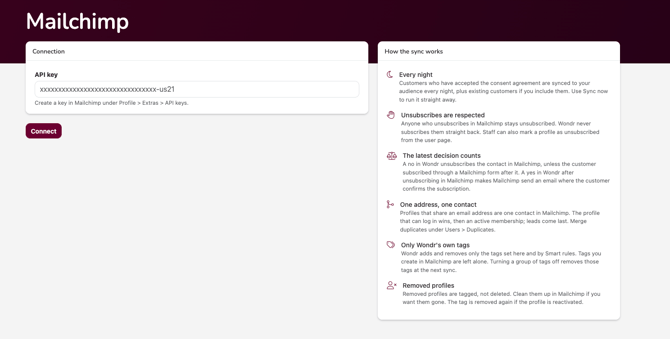
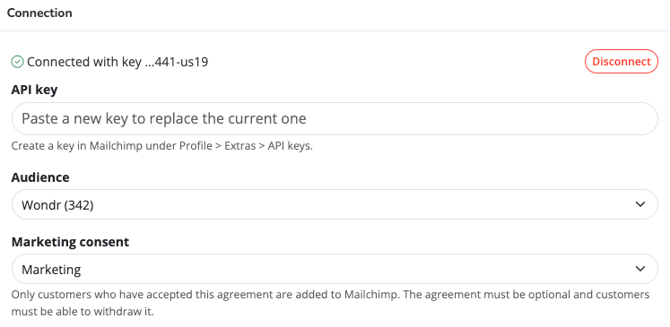
API-nyckel
Om du vill byta till en annan nyckel klistrar du in den nya nyckeln i fältet. Klicka på Koppla från för att ta bort anslutningen helt.
Målgrupp
Den Mailchimp-målgrupp som dina kunder läggs till i. Talet inom parentes visar hur många kontakter målgruppen har.
Välj marknadsföringsmedgivande
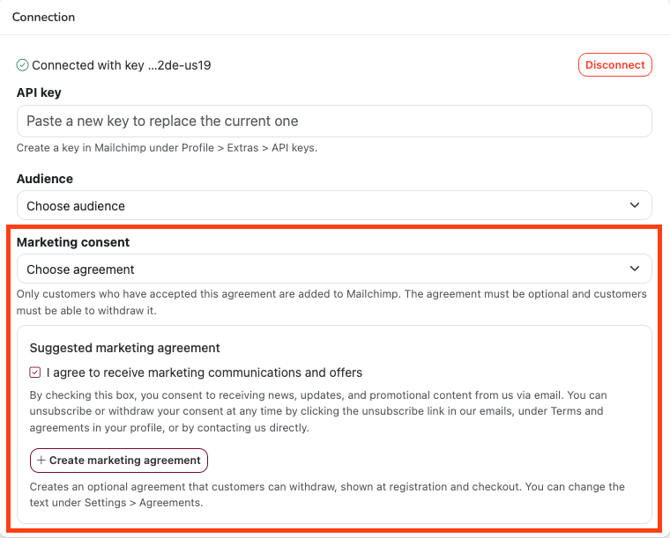
Bara kunder som har godkänt marknadsföringsvillkoren synkas till Mailchimp. Villkoren måste vara frivilliga, och kunderna måste kunna dra tillbaka dem.
Om du redan har marknadsföringsvillkor
- Välj dem i Marknadsföringsmedgivande.
Om du inte har marknadsföringsvillkor
- Läs den föreslagna texten under Föreslagna marknadsföringsvillkor.
- Klicka på Skapa marknadsföringsvillkor.
Villkoren skapas och väljs automatiskt. De är frivilliga, kunderna kan dra tillbaka dem, och de visas vid registrering och i kassan. Du kan ändra texten under Inställningar > Villkor och avtal.
TIPS! Om du använder egna villkor öppnar du dem under Inställningar > Villkor och avtal och kontrollerar att Användaren kan dra tillbaka medgivandet är ikryssat och att Medgivande är obligatoriskt inte är det.
Välj statusar och taggar
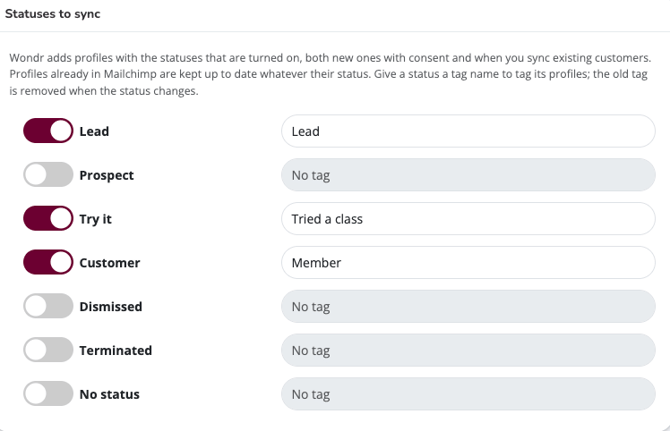
Varje grupp av taggar kan slås på eller av med sin egen knapp. Lämna ett taggfält tomt om du inte vill ha någon tagg.
Statusar att synka
- Slå på de användarstatusar du vill synka, till exempel Kund.
- Ange ett taggnamn bredvid en status om du vill att de profilerna ska taggas i Mailchimp.
Wondr lägger till profiler med de statusar som är påslagna. Profiler som redan finns i Mailchimp hålls uppdaterade oavsett status. När en profils status ändras tas den gamla statustaggen bort och den nya läggs till.
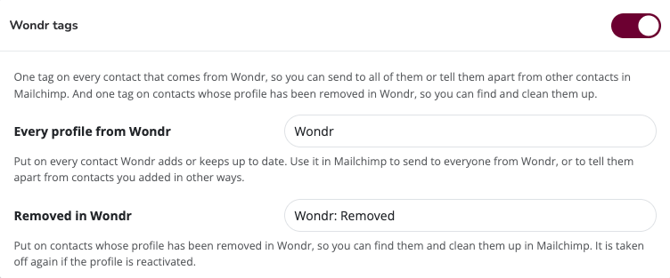
Wondr-taggar
Alla profiler från Wondr
Sätts på varje kontakt som Wondr lägger till eller håller uppdaterad. Använd den i Mailchimp för att skicka till alla från Wondr, eller för att skilja dem från kontakter som du har lagt till på andra sätt. Standard: Wondr.
Borttagen i Wondr
Sätts på kontakter vars profil har tagits bort i Wondr, så att du kan hitta dem och rensa bort dem i Mailchimp. Taggen tas bort igen om profilen återaktiveras. Standard: Wondr: Removed.
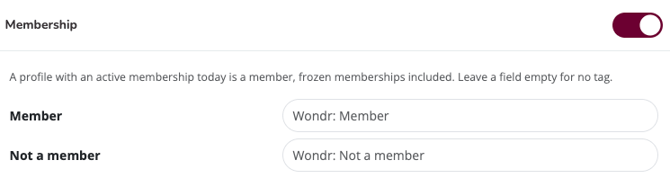
Medlemskap
Medlem / Inte medlem
En profil med ett aktivt medlemskap i dag räknas som medlem. Frysta medlemskap räknas också som medlemmar.
Spara
- Klicka på Spara inställningar.
OBS: Wondr lägger bara till och tar bort sina egna taggar, det vill säga taggarna som anges på den här sidan och av Smarta regler. Taggar som du skapar i Mailchimp lämnas ifred. Om du slår av en grupp av taggar tas de taggarna bort vid nästa synkronisering.
Taggar från Smarta regler
Smarta regler kan lägga till och ta bort Mailchimp-taggar med åtgärderna Lägg till Mailchimp-tagg och Ta bort Mailchimp-tagg. Taggarna skickas vid nästa synkronisering.
Synka befintliga kunder
HOPPA ÖVER den här delen om du bara vill synka kunder som godkänner villkoren från och med nu
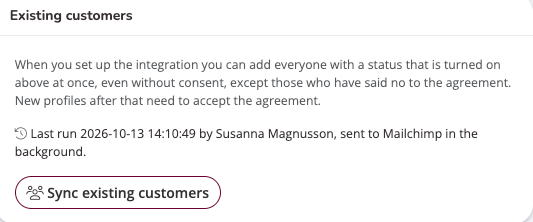
När du sätter upp integrationen kan du lägga till alla med en status som är påslagen på en gång, även utan medgivande. Kunder som har sagt nej till villkoren utelämnas.
- Klicka på Synka befintliga kunder under Befintliga kunder.
- Läs sammanfattningen. Den visar ungefär hur många kunder som kommer att läggas till.
- Klicka på Ja, synka befintliga kunder.
Mailchimp bearbetar kunderna i bakgrunden, vilket kan ta några minuter. Tidpunkten och vem som körde synkroniseringen visas under Befintliga kunder.
OBS: Se till att du har rätt att skicka marknadsföring till dina befintliga kunder innan du gör detta. Alla kan avregistrera sig via länken i varje e-postmeddelande. Kunder som skapas efter detta måste godkänna villkoren för att läggas till.
Synka nu
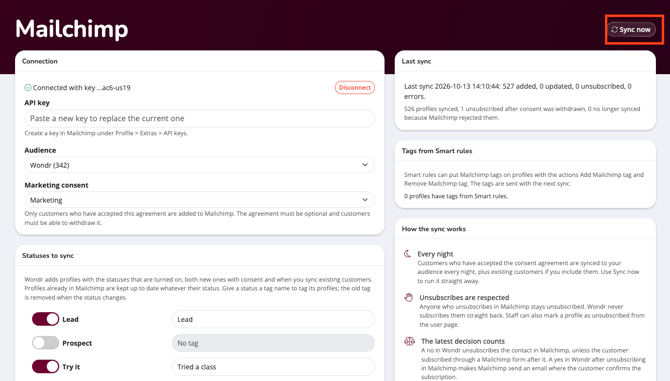
Synkroniseringen körs automatiskt varje natt. Klicka på Synka nu högst upp på sidan om du vill köra den direkt.
Hantera en enskild kund
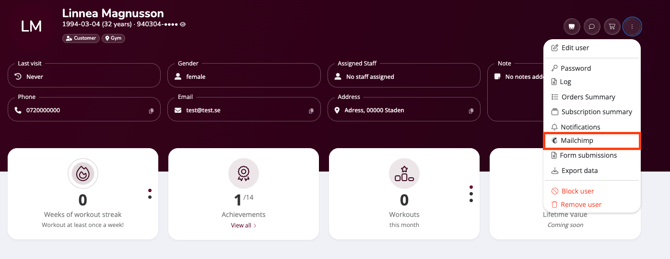
Du kan se en kunds Mailchimp-status direkt på kundens användarsida.
OBS: Mailchimp-alternativet finns bara när profilen har synkats till Mailchimp. Om profilen inte har synkats än visas inte alternativet i menyn.
- Öppna kundens användarsida.
- Klicka på menyn (⋮) i det övre högra hörnet.
- Klicka på Mailchimp.
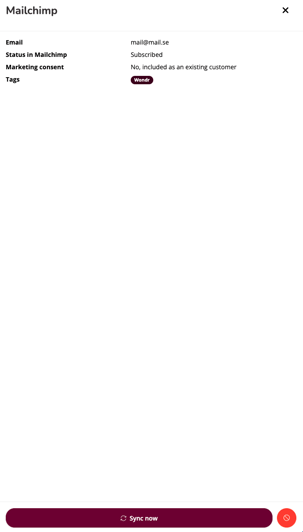
Panelen visar aktuell information från Mailchimp:
| Fält | Det här visas |
|---|---|
| E-post | E-postadressen som används i Mailchimp. |
| Status i Mailchimp | Till exempel Prenumererar eller Avregistrerad. |
| Marknadsföringsmedgivande | Om kunden har godkänt villkoren, till exempel Nej, inkluderad som befintlig kund eller Nej, kunden har sagt nej. |
| Taggar | Wondr-taggarna på kontakten. |
Bara de åtgärder som gäller för kunden visas:
Synka nu
Skickar kundens senaste information och taggar till Mailchimp direkt.
Markera som avregistrerad
Den röda knappen. Använd den när en kund ber om att inte längre få marknadsföring. Kunden avregistreras i Mailchimp direkt och ett nej registreras på marknadsföringsmedgivandet. Åtgärden loggas.
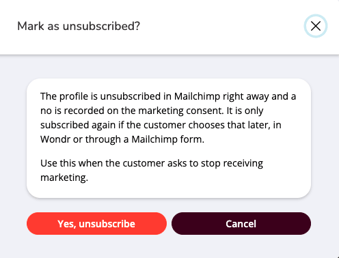
OBS: När du har markerat en kund som avregistrerad kan bara kunden själv prenumerera igen, antingen genom att godkänna villkoren i Wondr eller via ett anmälningsformulär i Mailchimp.
Så fungerar synkroniseringen
Avregistreringar respekteras
Den som avregistrerar sig i Mailchimp förblir avregistrerad. Wondr gör dem aldrig till prenumeranter igen.
Det senaste beslutet gäller
Ett nej i Wondr avregistrerar kontakten i Mailchimp, såvida inte kunden har prenumererat via ett Mailchimp-formulär efter det. Ett ja i Wondr efter en avregistrering i Mailchimp gör att Mailchimp skickar ett e-postmeddelande där kunden bekräftar prenumerationen.
En adress, en kontakt
Profiler som delar e-postadress är en kontakt i Mailchimp. Profilen som kan logga in vinner, därefter den med ett aktivt medlemskap. Leads kommer sist. Slå ihop dubbletter under Användare > Dubbletter.
Befintliga Mailchimp-kontakter
Kontakter som redan finns i din målgrupp får Wondrs taggar och namn även utan medgivande, men Wondr ändrar aldrig deras marknadsföringsstatus.
Borttagna profiler
Borttagna profiler taggas, de tas inte bort. Rensa bort dem i Mailchimp om du vill bli av med dem.
Validering / Testning
- Kontrollera Senaste synkronisering på Mailchimp-sidan. Den visar när den senaste synkroniseringen kördes och hur många profiler som lades till, uppdaterades och avregistrerades, samt eventuella fel.
- Gå till
Audience > All contactsi Mailchimp. Dina synkade kunder har taggenWondroch källan API. - Öppna en testkunds användarsida och klicka på
⋮ > Mailchimpför att se status, medgivande och taggar.
TIPS! Testa med din egen profil först. Godkänn villkoren, klicka på Synka nu och kontrollera att du dyker upp i din målgrupp.
Felsökning & kända problem
- Sidan säger "Välj en målgrupp och marknadsföringsvillkor för att börja synka": Välj både Målgrupp och Marknadsföringsmedgivande. Ingenting synkas förrän båda är valda.
- En kund läggs inte till i Mailchimp: Kontrollera att kunden har en e-postadress, har godkänt villkoren och har en status som är påslagen under Statusar att synka. Kunder som har sagt nej till villkoren läggs aldrig till.
- Mailchimp-alternativet saknas i menyn på användarsidan: Profilen har inte synkats till Mailchimp än. Kontrollera att kunden uppfyller kraven ovan och vänta sedan på den nattliga synkroniseringen eller klicka på Synka nu på Mailchimp-sidan.
- En kund har avregistrerat sig i Mailchimp men har fortfarande medgivande i Wondr: Det är väntat. Avregistreringar i Mailchimp respekteras, men de skickas inte tillbaka till Wondr.
- En kund bytte e-postadress och finns nu två gånger: En ny e-postadress ger en ny kontakt i Mailchimp. Ta bort den gamla kontakten i Mailchimp.
- Senaste synkronisering visar profiler som inte längre synkas: Mailchimp har avvisat dem, till exempel på grund av en ogiltig e-postadress. Kontrollera adressen på kundens profil.
- Två profiler delar e-postadress: Bara en av dem synkas. Slå ihop dem under
Användare > Dubbletter.
Senast redigerad: 2026-10-14