
Find rapporten i Wondr
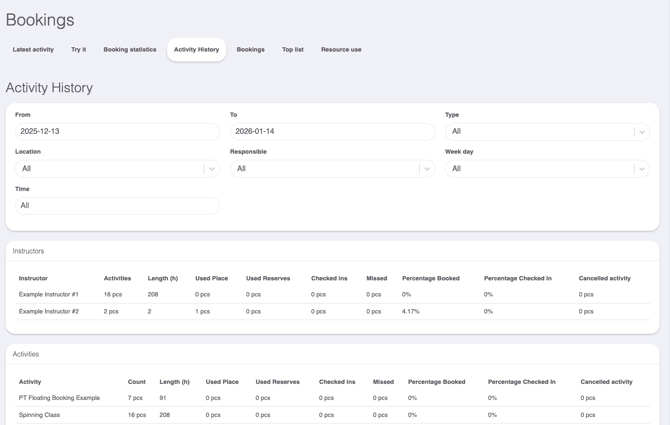
Det er muligt at indhente oplysninger i Wondr om, hvor mange timer en instruktør eller andet personale har arbejdet i løbet af en bestemt tidsperiode. Rapporten, du skal bruge, kaldes Aktivitetshistorik.
-
Gå til
**Rapporter > Booking > Aktivitetshistorik**i hovedmenuen. -
Vælg rapporten
Aktivitetshistorik. Denne rapport viser aktivitetshistorik for alle brugere inklusive personale. -
For at generere data for en bestemt periode, skal du filtrere efter
**Fra**-datoog**Til**-dato.
💡 Det er også muligt at filtrere efter ugedag, type aktivitet, lokation og ansvarlig bruger.
Kolonnen "Længde (t)" angiver timer pr. aktivitet og kan filtreres til at inkludere alt personale. Der er i øjeblikket ingen opsummeringsfunktion, så du skal manuelt lægge arbejdstimerne sammen.
Working with Excel
Hvis du er vant til at arbejde i Excel, anbefaler vi, at du downloader filen i stedet (filtrér kun på tidsperiode). Trinene nedenfor beskriver, hvordan du arbejder med filen i Excel.
-
Vælg den øverste række og aktiver et filter på denne række ved at trykke på
**Sortér og filtrér**og derefter**Filter**. En pil, der peger nedad, vil derefter blive synlig på hver kolonne. -
Gå til kolonnen
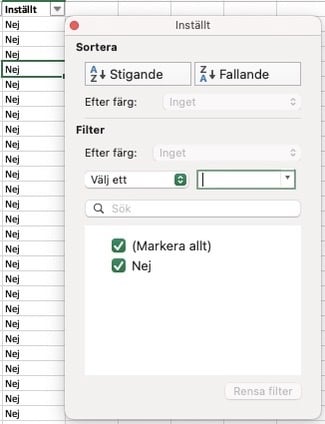
**Indstillet**og tryk på filterfunktionen. -
Filtrér på
**Nej**, så du ser aktiviteter, der er blevet gennemført og ikke aflyst.
-
Gå derefter til kolonnen
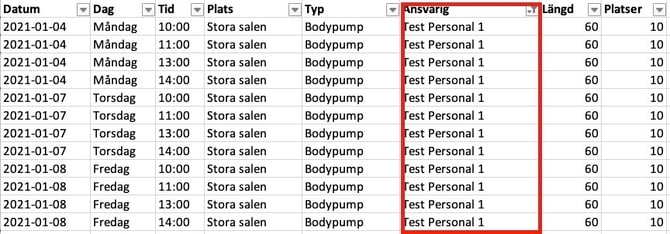
**Ansvarlig**og klik på filterfunktionen. Filtrér på én bruger (personale) ad gangen. -
Vælg derefter kolonnen
**Varighed**. Excel vil derefter automatisk summere arbejdstimerne.
-
Du finder opsummeringen nederst i statuslinjen under
**Sum**. I eksemplet nedenfor 1500 minutter. -
Fortsæt derefter og filtrér på den næste person for at få arbejdstimerne.