
Intro (Intro)
Denne artikel beskriver, hvordan du publicerer Wondr på en hjemmeside, der ikke er bygget med WordPress eller gennem Marketinghub. Er din hjemmeside bygget med WordPress? Så læs artiklen WordPress.
For at integrere Wondr på din hjemmeside skal HTML-koden nedenfor indsættes i en IFrame. Herunder er en beskrivelse af, hvordan du gør dette.
Tip! I Wondr kan du gå til Indstillinger - Hjemmeside - indlejring på hjemmeside. Læs mere om dette praktiske værktøj i kapitlet "indlejring på hjemmeside-funktion." Hvis du vil have koderne direkte fra denne artikel, kan du fortsætte til kapitlet "Kode."
indlejring på hjemmeside-funktion (Embedding function)
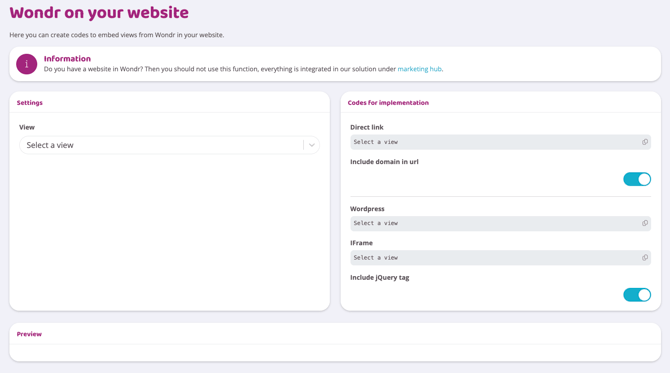
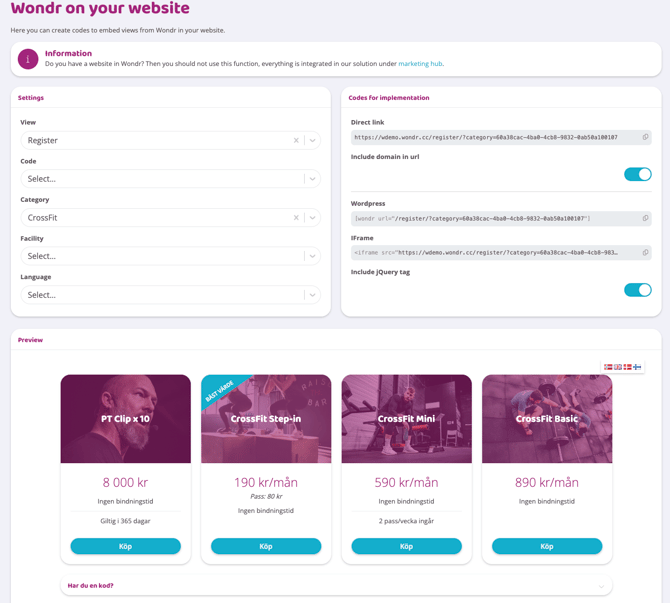
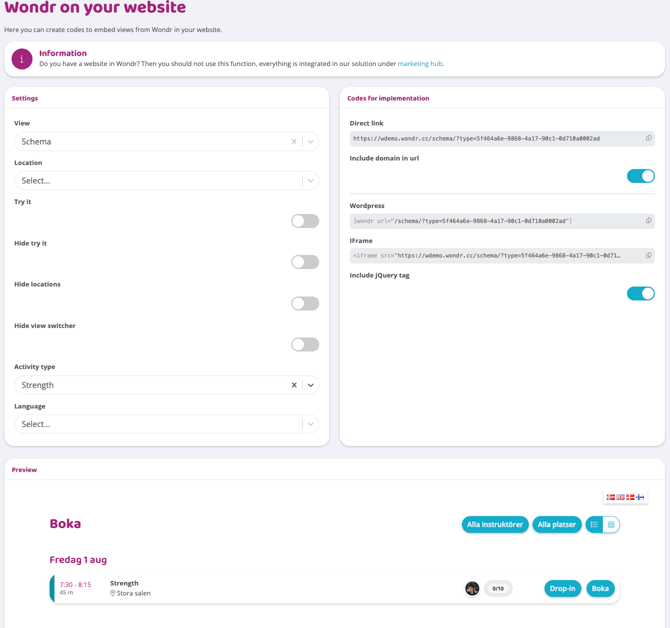
I Wondr kan du gå til Indstillinger - Hjemmeside - indlejring på hjemmeside. Her kan du hente koder til al indlejring på eksterne hjemmesider og se en forhåndsvisning af, hvordan det vil se ud, når du har publiceret indholdet på din hjemmeside. (In Wondr, you can go to Settings - Website - Embedding. Here you can retrieve codes for all embedding on external websites and preview how it will look once you have published the content on your website.)
Du vælger den type indhold, du vil indlejre, i feltet "View".
-
registrering – Medlemskaber
-
Holdplan – Aktivitetsbooking
-
Holdplan i dag – Kun dagens aktiviteter
-
Flydende booking guide – Specifikke flows til f.eks. personlig træning og massage
-
Registrer- mine medlemskaper – Kun for eksisterende medlemmer; link til login, hvorefter de føres til deres side
For hvert valg af "View" får du forskellige ekstra muligheder. Du bruger disse til at styre, hvordan indholdet skal vises på din hjemmeside. Hvis du for eksempel vælger "registrering", kan du vælge kun at vise en bestemt kategori af medlemskaber eller medlemskaber knyttet til et specifikt center.
Hvis du i stedet vælger "Holdplan", kan du for eksempel styre, hvilken bookingtype der skal vises (f.eks. kun "Prøvetime") eller skjule visningsvælgeren.
Tilpas derfor indholdet først; du vil altid se en forhåndsvisning længere nede på siden, der viser, hvordan det vil se ud, og hvordan dine valg påvirker det.
Når du er tilfreds med indholdet, findes alle koderne i højre side.
Direkte link: Dette er et komplet link, der bruges, hvis du ikke vil indlejre indholdet på siden, men hellere vil linke via for eksempel en almindelig knap eller sociale medier. Du tager bare linket herfra og indsætter det, hvor du vil.
IFrame: Til indlejring af indhold på alle eksterne hjemmesider undtagen dem, der er bygget i WordPress. Kopier linket og indsæt det i en kodeblok på din hjemmeside. Lige nedenunder findes en knap til jQuery, hvor du nemt kan aktivere og deaktivere den funktion. Mere information om, hvad jQuery betyder, kan findes længere nede i denne artikel i kapitlet "Hvad er jQuery?".
Kode (Code)
Kopier og indsæt koden nedenfor i en IFrame på din hjemmeside for at gøre "Abonnementssiden" offentlig. Husk at erstatte "facilitydomain" med dit eget centerdomæne på hver linje. (Copy and paste the code below into an iFrame on your website to make the "Subscription Page" public. Remember to replace "facilitydomain" with your own facility domain on each line.)
Hvis "boksen" ikke justerer sin højde automatisk (normalt vil du få en rullemenu i boksen), mangler din hjemmeside/sitebuilder sandsynligvis jQuery.
Erstat i så fald koden med "Hvis jQuery mangler", og problemet bør være løst.
jQuery er tilgængelig: <iframe id="wondr-2" class="wondr-iframe" src="https://facilitydomain.wondr.se/register/" width="100%" height="150" frameborder="0"></iframe>
<script src="https://facilitydomain.wondr.se/js/iframe/ie8.polyfils.min.js" type="text/javascript"></script>
<script src="https://facilitydomain.wondr.se/js/iframe/iframeResizer.min.js" type="text/javascript"></script>
<script src="https://facilitydomain.wondr.se/js/iframe/wondrv3_iframe.js?1" type="text/javascript"></script>
Hvis jQuery mangler: <iframe id="wondr-2" class="wondr-iframe" src="https://facilitydomain.wondr.se/register/" width="100%" height="150" frameborder="0"></iframe>
<script src="https://code.jquery.com/jquery-2.2.4.min.js" integrity="sha256-BbhdlvQf/xTY9gja0Dq3HiwQF8LaCRTXxZKRutelT44=" crossorigin="anonymous"></script>
<script src="https://facilitydomain.wondr.se/js/iframe/ie8.polyfils.min.js" type="text/javascript"></script>
<script src="https://facilitydomain.wondr.se/js/iframe/iframeResizer.min.js" type="text/javascript"></script>
<script src="https://facilitydomain.wondr.se/js/iframe/wondrv3_iframe.js?1" type="text/javascript"></script>
Hvad er jQuery? (unødvendigt, men sjovt at vide) (What is jQuery? (unnecessary but fun to know)) jQuery bruges på de fleste moderne hjemmesider og håndterer alt fra søgning på siden til grafiske brugerflader og billedskiftere. Der findes også et stort antal færdige plugins til jQuery, der udvider funktionaliteten yderligere. Nogle er avancerede og udvikles regelmæssigt, såsom jQuery UI, mens andre ikke ændrer sig meget over tid.
Anden information (Other information) For at gøre holdplanen offentlig på hjemmesiden skal du erstatte "register/" i https://facilitydomain.wondr.se/register/ med "schema".
For at lægge en formular op skal du erstatte "register/" (bemærk at skråstregen skal fjernes) og indsætte linket fra formularen, som du får ved at gennemse formularen (klikke på øjet) i Wondr.
Eksempel: "https://facilitydomain.wondr.se/w_application/applicants/form_view/5f46741c-452c-492f-8751-0e1b0a0002b2"