
Intro
I denne artikel beskriver vi trin-for-trin, hvordan du opretter en smart rule, der automatisk opkræver et gebyr fra bookede kunder, som ikke har tjekket ind på deres bookede aktivitet
Gør dette:
Gå til "Indstillinger > Smart rules".
Klik på plus-ikonet i øverste højre hjørne for at tilføje en ny smart rule.
Vælg udløser
Det første trin er at vælge, hvilken type begivenhed i systemet der skal aktivere reglen. Vælg muligheden "Alle bookinger, inden for 1 time før eller efter aktiviteten".
Efter du har valgt "Udløser", er det tid til at konfigurere din smart rule.
Start med at udfylde "Navn", i dette eksempel har vi valgt at kalde reglen "Manglende fremmøde". Nedenfor er der et afkrydsningsfelt "Aktivér" for at aktivere reglen; marker det, og reglen vil træde i kraft, når den gemmes.
Næste trin er at vælge, hvor tæt på aktiviteten reglen skal udløses. I dette tilfælde vælger vi 5 minutter før, da det betyder, at de, der har booket en session, men ikke tjekker ind mindst 5 minutter før sessionen, vil modtage et gebyr.
*Du kan også vælge et andet X antal minutter efter/før træningen, hvis du synes, det fungerer bedre for dig.
Under filtrering skal du først trykke på knappen "Tilføj til sammenligning".
Indstil som nedenfor:
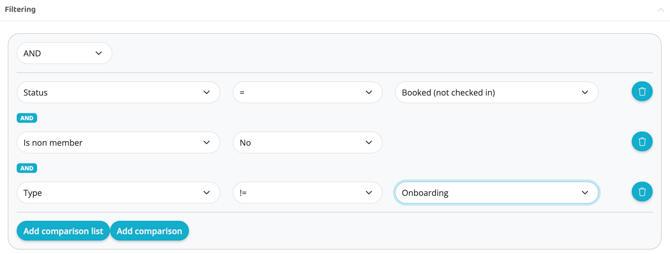
I den første rullemenu skal du vælge "Booking - Status".
I den anden rullemenu skal du vælge "=".
I den tredje rullemenu skal du vælge "Booket (ikke tjekket ind)".
(Den øverste rullemenu, hvor du vælger mellem "og" eller "eller", lader du stå som "og")
*Dette betyder, at når status i systemet er, at en kunde ikke har tjekket ind til en booket session, vil reglen blive udløst.
Klik derefter på knappen "Tilføj til sammenligning" igen.
I den første rullemenu: "Bruger - Er ikke-medlem"
I den anden rullemenu: "Nej"
*Dette betyder, at reglen ikke gælder for ikke-medlemmer, der kun prøver en enkelt session.
Derefter kan du klikke på knappen "Tilføj til sammenligning" igen og tilføje en specifik aktivitet, som reglen ikke skal gælde for. Hvis der er flere sessioner, skal alle aktiviteter tilføjes til en sammenligningsliste (kontakt support for hjælp). Hvis reglen skal gælde for alle aktiviteter, kan dette trin springes over.
I den første rullemenu: "Type"
I den anden rullemenu: "!="
I det tredje vindue skal du vælge den aktivitet, der skal undtages fra reglen.
Det skal nu se ud som på billedet nedenfor:
Tilføj handling
Nu kommer vi til "Handlinger" (hvad der skal ske).
Tilføj en første handling via plus-tegnet.
Vælg "Booking – Ændre bookingstatus".
Vælg: "Ny bookingstatus – Udeblevet"
Klik derefter på plus-tegnet igen for at tilføje endnu en handling.
Vælg "Ordrer og betalinger - Opret ordrer".
For denne handling er der et par flere muligheder, indstil som nedenfor:
Betalingsmetode
"Brug standardbetalingsmetode for fremtidige betalinger og abonnementer"
Tekst
"Manglende fremmøde"
Betal nu
"Nej, sæt betalingen i kø"
Antal
1
Pris
Gebyrbeløb
Moms
6%
Produkt
"Intet produkt"
*Du kan også vælge at tilføje et produkt kaldet f.eks. "Gebyr for manglende fremmøde" blandt produkter og vælge det som "produkt". Hvis du vælger at gøre dette, behøver du ikke udfylde "Pris" og "Moms", da det i stedet styres af det produkt, du har oprettet. Læs artiklen "Opret et produkt til salg i kassen eller webshoppen" for vejledning i, hvordan du opretter et produkt.
Klik derefter på plus-tegnet igen for at tilføje endnu en handling.
Vælg "Kommunikation - Besked".
For denne handling er der et par flere muligheder, indstil som nedenfor:
Type
Hvilken besked fra dine beskeder skal sendes til medlemmer, der får et gebyr?
BEMÆRK: Opret altid en ny notifikation, der kan bruges til hver specifik regel. Læs artiklen "Opret en ny notifikation" for vejledning i, hvordan du gør.
Tekst
"Brug tekst fra indstillinger"
Indstil derefter "Gentagelser".
Antal dage før denne regel kan køres igen
1
Emne
Reservation
Klik på "Opret".
Vigtigt
Hvis du har valgt at markere feltet "Aktivér", er reglen nu aktiv. Husk, at det kan være en god idé at informere kunderne, før en regel som denne tages i brug.
Vær også opmærksom på, at hvis du har en session til f.eks. børnepasning, vil den aktivitet også blive påvirket af reglen, og du vil skulle tilpasse reglen yderligere for at undgå dette. Hvis du har spørgsmål, er du velkommen til at kontakte vores support.