
Intro
Når formularen er oprettet, vil den blive vist sammen med alle andre formularer, når du går til Formularer fra menuen. Du vil derefter kunne se, hvor mange deltagere der har tilmeldt sig hver formular i kolonnen
Antal ansøgere
Der er fire forskellige ikoner til højre.
Person-ikon
Klik på dette ikon for at få en liste med detaljerede oplysninger om alle tilmeldte deltagere. Her kan du også redigere oplysninger, kreditere betalingen og fjerne personer fra kurset. Se nedenfor for detaljerede oplysninger.
Øje-ikon
Gennemse formularen for at se, hvordan den vil se ud.
Pen-ikon
Rediger formularen.
Skraldespands-ikon
Slet formularen.
Kreditering
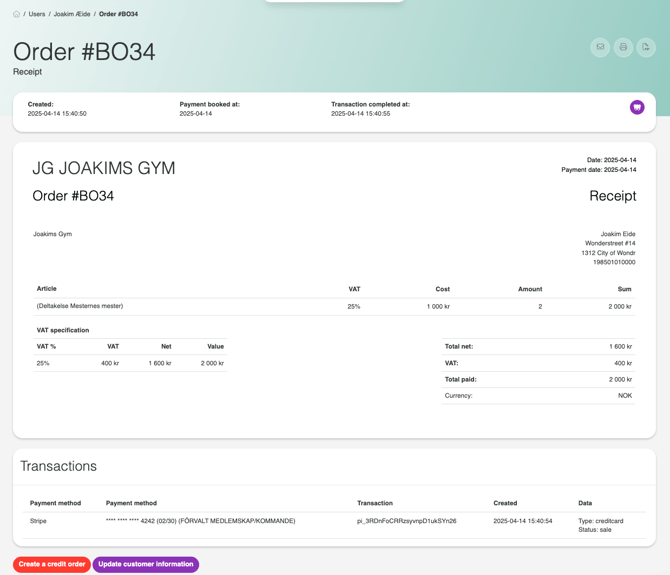
Hvis en kunde har annulleret sit køb, og du skal kreditere pengene, skal du gå til kolonnen Ordre, finde den rigtige kunde og trykke på ordrenummeret. Du vil nu blive ført til ordren for kurset, tryk på den røde knap "Opprett en kreditnota" for at kreditere beløbet tilbage til kunden.


Rediger oplysninger
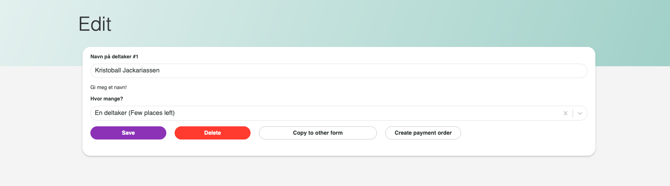
Hvis du vil redigere oplysninger eller slette kunden, skal du i stedet klikke på kundens fulde navn i kolonnen ved siden af Ordre, navnet er anført med grøn tekst. Når du klikker på kundens navn, vil du blive ført til Rediger. Her kan du redigere de oplysninger, kunden har indtastet. Når du er færdig med ændringerne, skal du klikke på Gem.

Rediger/slet tilmeldte deltagere
Trykk på person-ikonet til højre for den valgte formular i listen over alle formularer.
Du vil nu se en liste over alle de oplysninger, du har modtaget fra alle, der har tilmeldt sig via formularen.
For at slette kunden fra formularen skal du klikke på knappen "Slet". Personen vil derefter blive fjernet fra deltagerlisten, men vil ikke blive krediteret automatisk, det skal du gøre manuelt.
BEMÆRK: Vi anbefaler, at du krediterer, før du fjerner deltageren fra formularen!