Intro
Det er muligt at oprette rabatkoder i Wondr, som kan anvendes på en formular, produkter, medlemskaber, bookinger eller en hel formulargruppering.
I dette eksempel vil vi oprette en rabatkode til en formular, der giver brugere 20% rabat.
Gør dette:
1Gå til Indstillinger > Betalinger & Indkøbskurv > Rabatkoder for at oprette en rabatkode.
2. Tilføj en rabatkode ved at trykke på det grønne plus-ikon i højre hjørne.
3. Udfyld felterne:
-
NavnNavnet på koden til internt brug for personalet
-
KodeKoden som kunderne skal indtaste ved betaling for at modtage en rabat
-
ForbrugsgrænseHvor mange gange kan koden i alt bruges?
-
Start/stoptidHvis koden kun skal virke i et begrænset tidsrum, vælges start- og slutdatoer samt tidspunkter her
-
Kan ikke kombineres med andre koderAktiver denne funktion, hvis denne kode ikke skal kunne kombineres med andre koder i systemet.
Anvendelsesmuligheder for rabatkoder
Du kan tilføje flere anvendelser til den samme kode. For eksempel kan denne kode være brugbar på både bookinger og formularer, afhængigt af hvor mange anvendelser du tilføjer.
Alt Vælg denne anvendelse for at koden skal inkludere alle valgmuligheder i listen.
Booking Dette betyder, at koden kan bruges på aktiviteter med en omkostning. I næste trin kan du specificere, hvilke aktiviteter det gælder, hvis den ikke skal gælde for dem alle.
Produkter Dette betyder, at koden kan bruges på produkter. I næste trin kan du specificere, hvilke produkter det gælder, hvis den ikke skal gælde for dem alle.
Medlemskab Dette betyder, at koden kan bruges på medlemskaber. I næste trin kan du specificere, hvilke medlemskaber det gælder, hvis den ikke skal gælde for dem alle.
Ansøgningsformular-gruppering Dette betyder, at koden kan bruges på ansøgningsformular-grupperinger. I næste trin kan du specificere, hvilke grupperinger det gælder, hvis den ikke skal gælde for dem alle.
Ansøgningsformular Dette betyder, at koden kan bruges på ansøgningsformularer. I næste trin kan du specificere, hvilke formularer det gælder, hvis den ikke skal gælde for dem alle.
Efter valg af anvendelse er der nogle yderligere indstillinger:
Afhængigt af hvilken anvendelse du vælger, kan du også få valgmuligheder for, hvilke specifikke emner koden skal gælde for. Hvis du f.eks. vælger booking, kan du beslutte, hvilke aktiviteter koden gælder for. Hvis den skal gælde for alle, skal du ikke gøre noget i de felter. Det samme gælder for medlemskaber og ansøgningsformularer/-grupperinger.
Type Vælg en procentsats eller et fast beløb.
Værdi Indtast procentsats, f.eks. 20 for 20% rabat, eller et beløb, f.eks. 500, afhængigt af hvad du valgte i Type.
Maksimal brug pr. køb (antal) Indtast hvor mange personer koden skal kunne bruges til i den samme registrering. Det vil sige, når en person registrerer sig selv og flere andre personer i samme registrering, hvor mange af disse personer skal koden så anvendes på? Hvis det kun er betaleren, indtastes ét. Hvis du ikke indtaster noget i dette felt, vil alle registrerede personer få rabat.
Når du er tilfreds med alle indstillingerne, tryk på Opret.
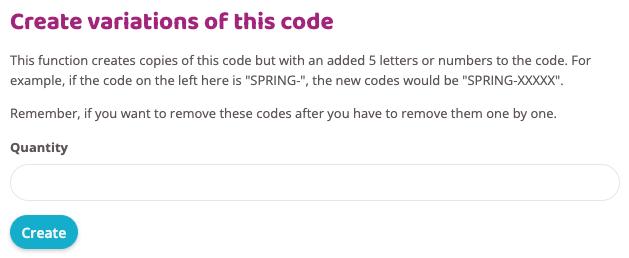
*TIP Det er muligt at oprette variationer af rabatkoden for at sende individuelle koder ud, der kun er gyldige én gang (for at forhindre folk i at dele koden med andre). Gå ind og rediger rabatkoden, efter du har oprettet den. Der vil nu være en boks til højre kaldet Opret variationer af denne kode.
Indtast hvor mange variationer du ønsker at oprette. Kodevariationerne vil blive oprettet som et notedokument og i listen over rabatkoder, nu med en variation på 5 tegn efter den originale kode. Kopier variationerne og distribuer én til hver person, der skal have adgang til rabatten.