Johdanto (Intro)
Wondrissa on mahdollista luoda alennuskoodeja, joita voidaan soveltaa lomakkeeseen, tuotteisiin, jäsenyyksiin, varauksiin tai kokonaiseen lomakeryhmittelyyn.
Tässä esimerkissä luomme alennuskoodin lomakkeelle, joka antaa käyttäjille 20 % alennuksen
Toimi näin (Do this):
1.Mene kohtaan Asetukset > Maksut & Ostoskori > Alennuskoodit
luodaksesi alennuskoodin.
2.Lisää alennuskoodi napauttamalla vihreää plus-kuvaketta oikeassa kulmassa.
3.Täytä kentät:
-
NimiKoodin nimi teille henkilökuntana
-
KoodiKoodi, jonka asiakkaat syöttävät kassalla saadakseen alennuksen
-
KäyttörajaKuinka monta kertaa koodia voidaan käyttää yhteensä?
-
Alku-/loppuaikaJos koodin on tarkoitus toimia vain rajoitetun ajan, valitse alkamis- ja päättymispäivät sekä kellonajat tästä
-
Ei voida yhdistää muihin koodeihin.Aktivoi tämä toiminto, jos tätä koodia ei saa pystyä yhdistämään muihin järjestelmän koodeihin.
Alennuskoodin käyttökohteet (Promotion code applications)
Voit lisätä useita käyttökohteita samalle koodille. Esimerkiksi tämä koodi voi olla käytettävissä varauksissa ja lomakkeissa riippuen siitä, kuinka monta käyttökohdetta lisäät.
Kaikki Valitse tämä käyttökohde, jotta koodi sisältää kaikki luettelon valinnat.
Varaus Tämä tarkoittaa, että koodi on käytettävissä maksullisissa aktiviteeteissa. Seuraavassa vaiheessa voit määrittää, mihin aktiviteetteihin se pätee, jos se ei koske kaikkia.
Tuotteet Tämä tarkoittaa, että koodi on käytettävissä tuotteissa. Seuraavassa vaiheessa voit määrittää, mihin tuotteisiin se pätee, jos se ei koske kaikkia.
Jäsenyys Tämä tarkoittaa, että koodi on käytettävissä jäsenyyksissä. Seuraavassa vaiheessa voit määrittää, mihin jäsenyyksiin se pätee, jos se ei koske kaikkia.
Hakemuslomakeryhmittely Tämä tarkoittaa, että koodi on käytettävissä hakemuslomakeryhmittelyissä. Seuraavassa vaiheessa voit määrittää, mitkä hakemuslomakeryhmittelyt ovat kyseessä, jos se ei koske kaikkia.
Hakemuslomake Tämä tarkoittaa, että koodi on käytettävissä hakemuslomakkeissa. Seuraavassa vaiheessa voit määrittää, mihin hakemuslomakkeisiin se pätee, jos se ei koske kaikkia.
Käyttökohteen valinnan jälkeiset lisäasetukset (After choosing a application there are some additional settings):
Riippuen valitsemastasi käyttökohteesta, saatat saada lisävalintoja siitä, mihin sovelluksiin koodi pätee. Esimerkiksi jos valitset varauksen, voit päättää, mihin aktiviteetteihin koodi pätee. Jos sen pitäisi päteä kaikkiin, älä tee mitään näihin kenttiin. Sama pätee jäsenyyksiin ja hakemuslomakkeisiin/-ryhmittelyihin.
Tyyppi Valitse prosenttiosuus tai kiinteä summa.
Arvo Syötä prosenttiosuus, esimerkiksi 20 (20 % alennus), tai summa, esimerkiksi 500, riippuen siitä, mitä valitsit kohdassa Tyyppi.
Enimmäiskäyttö per ostos (määrä) Syötä, kuinka monelle henkilölle koodia voidaan käyttää samassa rekisteröinnissä. Eli kun henkilö rekisteröi itsensä ja useita muita henkilöitä samalla kertaa, kuinka moneen näistä henkilöistä koodia sovelletaan? Jos se koskee vain maksajaa, syötä yksi. Jos et syötä mitään tähän ruutuun, alennus koskee kaikkia rekisteröityneitä henkilöitä.
Kun olet tyytyväinen kaikkiin asetuksiin, paina Luo.
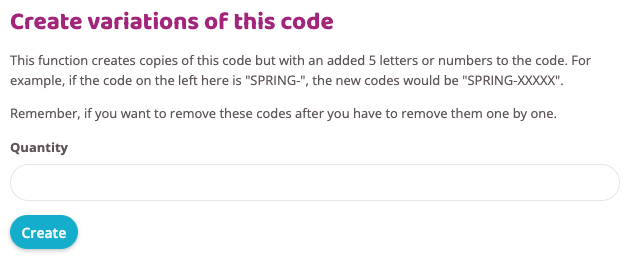
*VINKKI On mahdollista luoda variaatioita alennuskoodista yksittäisten alennuskoodien lähettämistä varten, jotka ovat voimassa vain kerran (estääksesi ihmisiä jakamasta koodia muille). Mene muokkaamaan alennuskoodia sen luomisen jälkeen. Oikealle ilmestyy ruutu nimeltä **Luo variaatioita tästä koodista**.
Syötä, kuinka monta variaatiota haluat luoda. Koodivariaatiot luodaan muistiinpanona ja alennuskoodien luetteloon, nyt 5-merkkisellä variaatiolla alkuperäisen koodin perässä. Kopioi variaatiot ja jaa yksi jokaiselle henkilölle, jolla on oikeus alennukseen.