
För att lägga till en aktivitet gå till Schema > Veckoschema (det går även bra att gå in på Listschema för att lägga till en aktivitet). Används listschemat så klickar du på plustecknet i högra hörnet och gör samma inställningar som nedan med undantaget att dag och tid inte är förinställt.
I veckoschemat för du muspekaren till den dag och tid då aktivitet ska äga rum. Ett streck kommer bli synligt som visar vilket klockslag du är på. När dag och tid stämmer så klickar du för att få upp rutan där aktiviteten läggs till.
Då får du upp nedan fönster – Skapa aktivitet
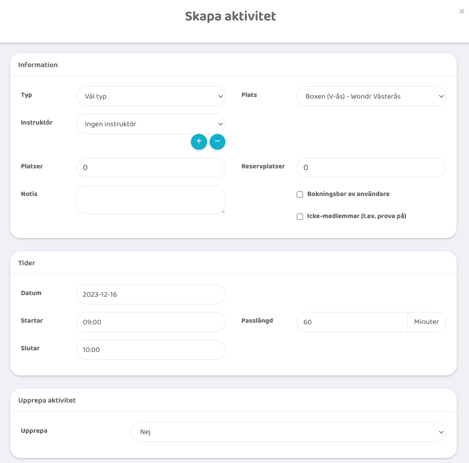
Börja med inställningarna i fältet Information
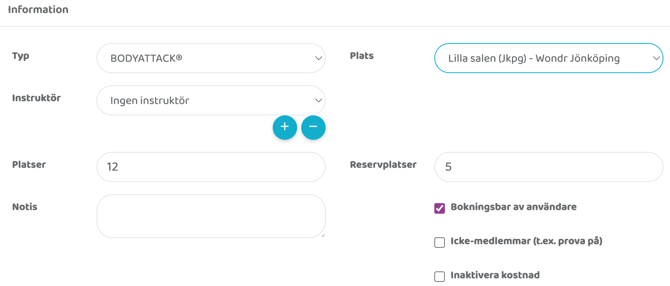
Typ
Välj vilken typ av aktivitet som ska läggas upp från befintliga bokningstyper. Ska du skapa en ny behövs detta göras via grundinställningarna för att den ska dyka upp här.
Instruktör
Välj instruktör i rullistan. Här kommer alla personer upp som har rollen "Personal" på sin Wondrprofil.
Platser
Antalet platser kommer automatiskt att hämtas så fort du väljer en "Typ". Wondr hämtar då information från bokningstypens grundinställningar. Anger en annan siffra här så gäller det endast på denna aktiviteten och kommer inte ändra bokningstypens grundinställningar.
Notis
Fyll i eventuell notering om aktiviteten. Syns endast för personal och administratör inte för kunder/medlemmar.
Plats
Välj vilken plats/sal aktiviteten ska äga rum i.
Reservplatser
Antalet reservplatser kommer automatiskt att hämtas så fort du väljer en "Typ". Wondr hämtar då information från bokningstypens grundinställningar. Anger en annan siffra här så gäller det endast på denna aktiviteten och kommer inte ändra bokningstypens grundinställningar.
Bokningsbar av användare
Markera rutan om aktiviteten ska synas i schemat och kunna bokas av kunder. Är inte rutan markerad syns aktiviteten endast för administratör och personal.
Icke-medlemmar (t.ex. prova på)
Markera rutan om aktiviteten ska kunna bokas av icke-medlemmar.
Inaktivera kostnad
Om en kostnad är inställd på bokningstypens grundinställningar så kan kostanden avvaktiveras här genom att kryssa ur rutan. Då kommer deltagare att kunna boka denna aktivitet utan kostnad. Denna ruta behöver endast ses över i det scenariot. Finns det ingen kostnad kopplad till aktiviteten eller om den finns och ska debitera ska denna ruta lämnas som den är.
Gå vidare till Tider
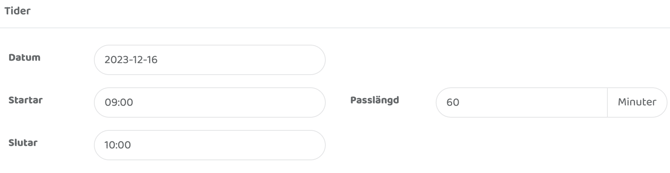
Ändra i fälten ovan om det behövs låt annars förifyllda värden stå kvar (när du klickar på dag och tid i schemat så fylls dessa värden i). Passlängden hämtas från bokningstypens grundinställningar.
Gå vidare till Upprepa aktivitet
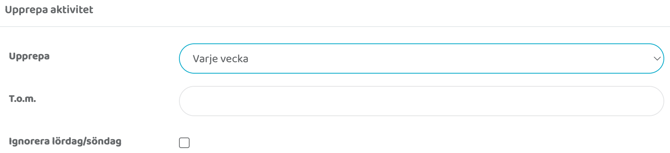
I rullisten Upprepa anges om aktiviteten ska upprepas. "Nej" är förvalt och om det får stå kvar kommer aktiviteten endast skapas upp denna valda dag och tid. Ska den upprepas och t.ex. ligga samma tid varje vecka så behöver det ändras.
Upprepa
Välj i vilken sekvens aktiviteten ska upprepas.
T.o.m
Ange fram till vilket datum aktiviteten ska upprepas. OBS! Vi rekommenderar ej att du lägger schema längre än ett år framåt i tiden. Schemat löper risk för att bli segt och ladda in
Ignorera lördag/söndag
Kryssa i om aktivitetssekvensen som valts är "Varje dag" och aktiviteten inte ska finnas i schemat på helgen.
Tryck sedan på Spara för att skapa aktiviteten i schemat.
Senast uppdaterad: 31/7-2025