
Innholdsfortegnelse:
For å legge til en aktivitet, gå til Timeliste > Ukeplan (du kan også gå til listevisning for timelisten for å legge til en aktivitet). Hvis du bruker listevisningen, klikk på pluss-tegnet i høyre hjørne og gjør de samme innstillingene som nedenfor, bortsett fra at dag og tid ikke er forhåndsinnstilt.
I ukeplanen flytter du musepekeren til den dagen og det tidspunktet aktiviteten skal finne sted. En linje vil bli synlig som viser tiden. Når dag og tid er korrekt, klikker du for å få opp boksen der aktiviteten legges til.
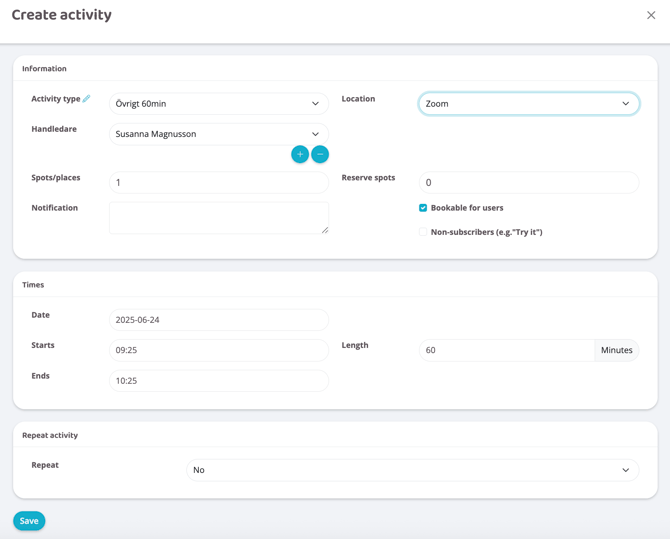
Deretter vil du se vinduet nedenfor – Opprett aktivitet
Informasjon
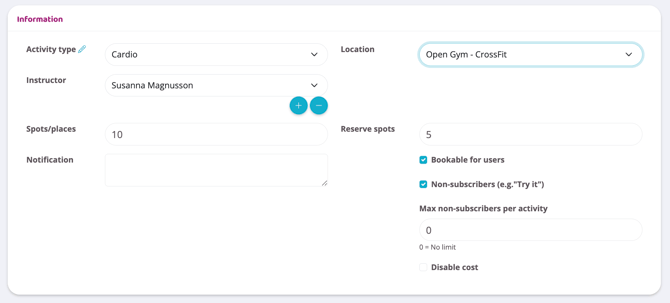
Start med innstillingene i feltet Informasjon
Aktivitetstype
Velg hvilken type aktivitet som skal legges inn i planen fra eksisterende bookingtyper. Hvis du vil opprette en ny, må dette gjøres via de grunnleggende innstillingene for at den skal vises her.
Instruktør
Velg instruktør i nedtrekkslisten. Denne vil liste opp alle personer som har rollen "Personale" på sin Wondr-profil.
Plasser
Antall plasser hentes automatisk så snart du velger en "Type". Wondr henter da informasjon fra bookingtypens grunnleggende innstillinger. Hvis du skriver inn et annet tall her, vil det kun gjelde for denne aktiviteten og vil ikke endre bookingtypens grunnleggende innstillinger.
Melding
Fyll inn eventuelle notater om aktiviteten. Kun synlig for personale og administratorer, ikke for brukere/medlemmer.
Sted
Velg hvilken lokasjon/rom aktiviteten skal finne sted i.
Reserveplasser
Antall reserveplasser hentes automatisk så snart du velger en "Type". Wondr henter da informasjon fra bookingtypens grunnleggende innstillinger. Hvis du skriver inn et annet tall her, vil det kun gjelde for denne aktiviteten og vil ikke endre bookingtypens grunnleggende innstillinger.
Mulig å booke for brukere
Merk av i boksen dersom aktiviteten skal være synlig i timelisten og kunne bookes av kunder. Dersom boksen ikke er krysset av, er aktiviteten kun synlig for administratorer og personale.
Ikke-medlemmer (F.eks prøv det)
Merk av i boksen dersom aktiviteten skal kunne bookes av ikke-medlemmer.
Deaktiver kostnad
Dersom en kostnad er satt i bookingtypens standardinnstillinger, kan kostnaden deaktiveres her ved å fjerne avkrysningen i boksen. Deltakere vil da kunne booke denne aktiviteten uten kostnad. Denne boksen trenger kun å vurderes i det scenarioet. Hvis det ikke er noen kostnad knyttet til aktiviteten, eller hvis det er det og den skal belastes, skal denne boksen stå som den er.
Tider
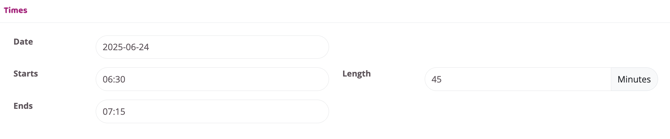
Endre feltene ovenfor om nødvendig, ellers la de forhåndsutfylte verdiene stå (når du klikker på dag og tid i timelisten, vil disse verdiene fylles ut). Aktivitetens lengde hentes fra bookingtypens grunnleggende innstillinger.
Gjenta aktivitet
Nedtrekkslisten Gjenta spesifiserer om aktiviteten skal gjentas. "Nei" er standard, og hvis den forblir uendret, vil aktiviteten kun opprettes på den valgte dagen og tidspunktet. Hvis den skal gjentas, for eksempel til samme tid hver uke, må dette endres.

Gjenta
Velg sekvensen for hvordan aktiviteten skal gjentas.
Inntil
Skriv inn datoen frem til aktiviteten skal gjentas. MERK! Vi anbefaler ikke at du planlegger mer enn et år frem i tid. Timelisten risikerer å bli treg og ha lange lastetider.
Ignorer lørdag/søndag
Merk av dersom valgt gjentakelse er "Hver dag" og aktiviteten ikke skal stå i timelisten i helgen.
Trykk deretter på Lagre for å opprette aktiviteten i timelisten.