
För medlemmar
Medlemmar kan synka sina bokningar med kalendern på sin enhet.
För att det ska fungera så behöver de ge Wondrappen full tillgång till kalendern, har de inte gjort det när de laddade ner appen så behöver de gå via telefonens inställningar för att ändra det.
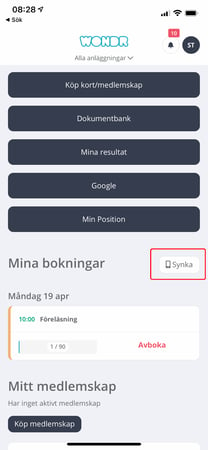
Synkningen gör de i appen genom att trycka på nedan ikon vid Mina bokningar
För instruktörer och personal
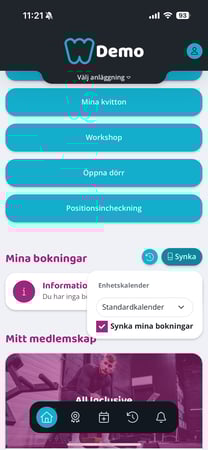
Instruktörer kan även synka de pass de leder själva till sin kalender för att enklare hålla koll på sitt schema. När de trycker på ikonen kommer de ha två val. Det finns även ett val för vilken kalender aktiviteterna ska synkas till. Antingen enhetens standardkalender eller någon annan.
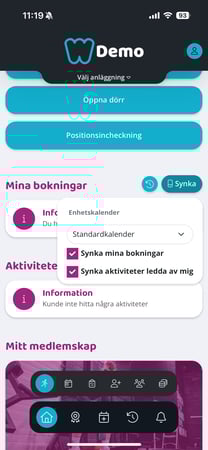
De kan både "Synka mina bokningar" ifall de själva är inbokade på pass. De kan även välja att "Synka aktiviteter ledda av mig" vilket synkar alla pass där de står som instruktör/coach/lärare i schemat till deras enhetskalender. Sker det några ändringar i schemat kommer kalendern att ändras därefter.
Senast uppdaterad: 7/9-2025