
Intro

Betalknappen möjliggör betalningar med Epassi direkt på din hemsida. Betalsättet kan aktiveras både för specifika medlemskapstyper och bokningstyper.
Aktivera funktionen
1. Kontakta Epassi för att få: Användarnamn och Mac-key (du behöver dessa för att aktivera funktionen i Wondr).
2. Kontakta Wondr support och be dem aktivera Epassi som betalmetod och ställa in rätt bokföringskonto.
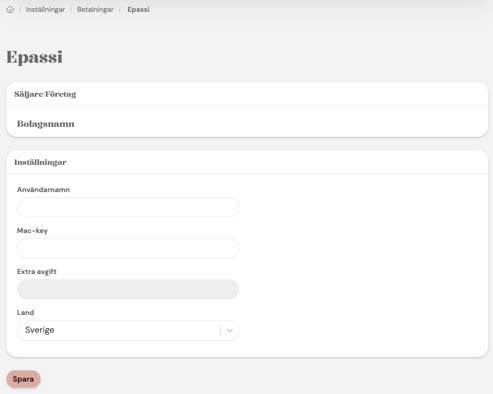
3. När betalmetoden har aktiverats i Wondr och du har infon från Epassi gå till: Inställningar > Betalning & Kundvagn > Epassi.
4. Ange nedan uppgifter:
-
-
Användarnamn
-
Mac-key
-
Epassi land: Sverige
-
5. För att betalsättet Epassi ska vara valbart på medlemskap / bokningar behöver detta aktiveras på respektive typ.
Epassi avgift är inte valbart i Sverige!
Aktivera Epassi på medlemskap
Epassi behöver aktiveras på varje individuellt medlemskap som ska ha betalalternativet. Så nedan steg behöver göras på varje enskilt medlemskap som ska ha Epassi som betalalternativ.
1. Gå till: Inställningar > Kunder > Medlemskapstyper.
2. Redigera det medlemskap som ska ha Epassi som betalmetod.
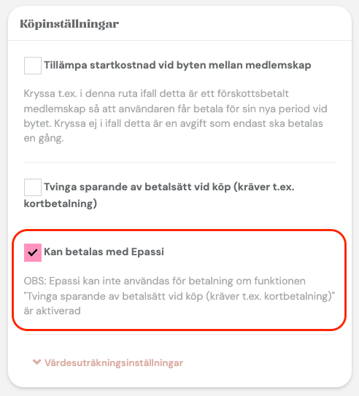
3. Kryssa i rutan "Kan betalas med Epassi".
*Det är även möjligt som Administratör att masshantera medlemskapstyper via Wei.
OBS!
-
“Tvinga sparande av betalsätt vid köp (kräver t.ex. kortbetalning)” måste vara avstängt för att valet “Kan betalas med Epassi” ska fungera.
-
Det är inte möjligt att betala ett månadsmedlemskap via Epassi. Detta ska endast göras på medlemskap med en engångssumma / Startkostnad.
-
Medlemskapet måste ha samma momssats på alla kostnader för att köp ska kunna slutföras hos Epassi.
Aktivera Epassi på bokningstyper
Epassi behöver aktiveras på varje individuell bokningstyp som ska ha betalalternativet. Så nedan steg behöver göras på varje enskild bokningstyp som ska ha Epassi som betalalternativ.
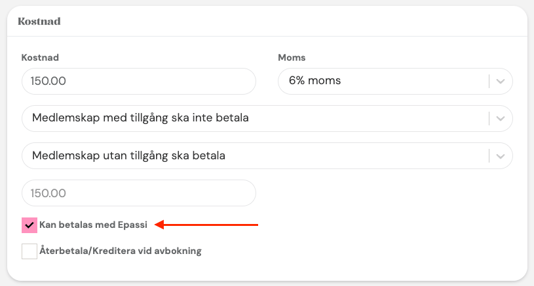
1. Gå till: Inställningar > Bokning > Bokningstyper.
2. Redigera den bokningstyp som ska ha Epassi som betalmetod.
3. Kryssa i rutan "Kan betalas med Epassi".
*Det är även möjligt som Administratör att masshantera bokningstyper via Wei.
Köpresan för kund
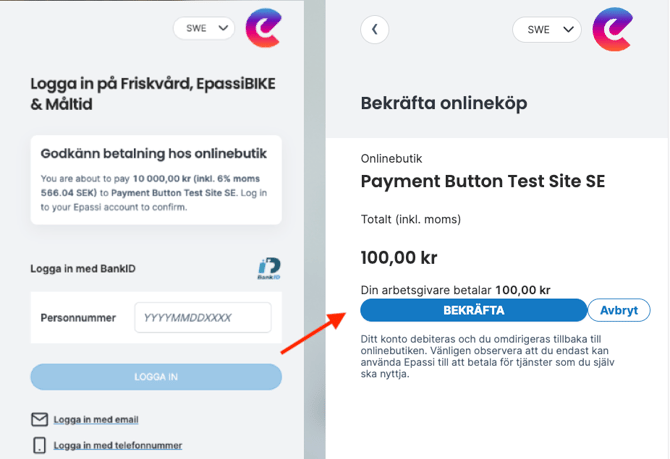
I kassan kommer det se ut så här för kunden:
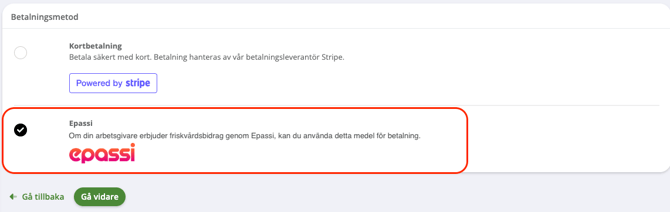
När kunderna väljer Epassi kommer de skickas vidare till Epassis sida och få logga in med personnummer och BankID. Där slutför de köpet och skickas sedan tillbaka till Wondrs tacksida.
Senast uppdaterad: 30/7-2025