
- Krav
- Vilken typ av kampanj vill du köra?
- Använd kampanjer
- Vad händer när du aktiverar och avslutar?
- Använd kampanjen i annonser
- Spårning och Analytics
- Kontrollera att det fungerar
- Felsökning
- Relaterade artiklar
Krav
En kampanj är en egen sida som du bygger av block, till exempel rubriker, text, bilder, knappar och formulär. Du delar kampanjen med en länk. Besökaren ser kampanjen utan Wondrs vanliga meny.
Vilken version har du?
Vilken version av Marknadshub du har beror på vilket paket ni har i Wondr.
| Version | Ingår i paket | Det här kan du göra |
| Marknadshub GO | Base och Core | Du kan använda alla färdiga kampanjer och layouter och skapa kampanjer från grunden. Du kan ha en aktiv kampanj åt gången och hur många utkast du vill. Webbsida ingår inte. |
| Marknadshub Complete | Pro och Hero | Du kan använda alla färdiga kampanjer och layouter och skapa kampanjer från grunden. Du kan ha hur många aktiva kampanjer du vill. Webbsida ingår. |
OBS: Du behöver Analytics för att se statistik på dina kampanjer.
Vem får göra vad?
Som standard är det anläggningsadministratörer och administratörer som arbetar med kampanjer. Personal har ingen åtkomst som standard, men du kan ge personal behörighet att arbeta med kampanjer. Det gäller alla versioner av Marknadshub.
| Det här vill du göra | Anläggningsadministratör | Administratör | Personal | Staff |
|---|---|---|---|---|
Se kampanjerna i Marknadshub > Kampanjer |
Ja | Ja | Nej | No |
| Skapa, redigera, aktivera, avsluta och ta bort | Ja | Ja | Nej | No |
| Ändra inställningar för Marknadshub | Ja, med Marknadshub Complete | Ja, med Marknadshub Complete | Nej | No |
Vill du kunna spara en kampanj som mall eller låsa block är det inget någon av rollerna kan som standard. Kontakta oss om du behöver det.
TIPS! Saknar du en knapp, till exempel Skapa ny? Be en administratör ändra din behörighet under Inställningar > Behörigheter. Behörigheterna ligger i gruppen Marknadshub.
En kampanj kan höra till en enskild plats eller till alla platser. Du kan bara redigera och ta bort kampanjer på platser där du har behörighet.
Vilken typ av kampanj vill du köra?
Bestäm först vad kampanjen ska leda till. Det avgör vilka block du bygger med och var du följer upp resultatet.
| Ditt mål | Bygg med | Syns som konvertering i kampanjen? |
| Samla in leads | Knapp med handlingen Lägg till i leads och prospekt eller Block för Formulär. | Ja |
| Sälja ett medlemskap direkt | Blocket Registrera, eller en Knapp med handlingen Länk till registrering | Nej |
| Visa information och driva trafik | Text, bild, video, personal och knappar med handlingen Länk | Nej. Besök och klick räknas. |
Samla in leads
Du låter besökaren lämna sina uppgifter, och du kontaktar personen efteråt. Det passar när köpet kräver ett samtal eller ett besök först, till exempel en provträning eller ett företagserbjudande.
- Lägg in en Knapp och välj handlingen Lägg till i leads och prospekt. Knappen öppnar en ruta där besökaren fyller i sina uppgifter.
- Du kan i stället lägga in ett Formulär.
Fälten i rutan
Fyra fält finns med automatiskt när du väljer handlingen: Förnamn, Efternamn, E-post och Mobil. Du behöver inte lägga till dem själv.
Besökaren måste också kryssa i Jag godkänner hantering av mina personuppgifter innan det går att skicka in.
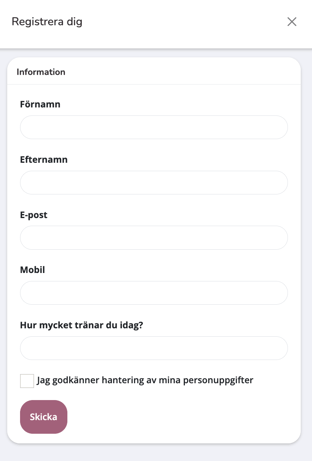
Vill du ha fler uppgifter, till exempel vilken träningsform personen är intresserad av:
- Klicka på knappen i redigeraren och öppna dess inställningar.
- Klicka på Lägg till fält under Extrafält.
- Skriv en fältetikett, det vill säga rubriken besökaren ser.
- Välj fälttyp: Text med en rad eller Text med flera rader.
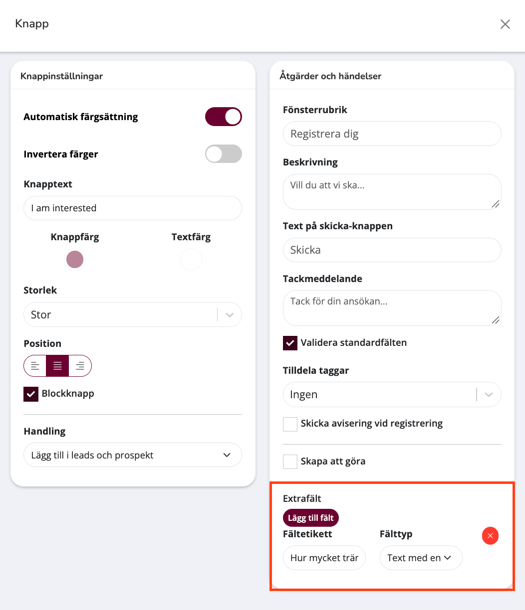
NOTE: Extrafält kan inte göras obligatoriska, och det finns bara de två fälttyperna. Besökaren kan alltså lämna dem tomma.
Fler inställningar för knappen
- Fönsterrubrik, Beskrivning, Text på skicka-knappen och Tackmeddelande: texterna besökaren ser.
- Tilldela taggar: taggar som personen får när den skickar in.
- Skicka avisering vid registrering: välj vilka som får en avisering varje gång någon skickar in.
- Skapa att göra: skapar en uppgift åt en vald ansvarig, med handling och meddelande, så att någon kontaktar personen.
Var hittar jag uppgifterna?
Personen läggs till under Leads och prospekt. Wondr skriver också kommentaren Kampanj: kampanjens namn på personen, så att du ser var den kom ifrån. Personerna visas även i en lista längst ner i kampanjens översikt.
Skicka ett automatiskt meddelande
Med Smarta regler kan Wondr skicka ett meddelande direkt när någon har lämnat sina uppgifter i kampanjen, till exempel ett tack eller information om nästa steg.
- Gå till
Inställningar > Smarta regleroch skapa en ny regel. - Välj utlösaren Lead skapad. Den körs när en ny lead skapas från en kampanj.
- Vill du att regeln bara ska gälla en viss kampanj lägger du till ett filter på fältet Kampanj och väljer kampanjen.
- Lägg till handlingen E-post under Kommunicera och skriv ämne och text. Har ni SMS kan du välja SMS i stället.
Vill du också att någon i personalen ska få veta att en ny lead har kommit in väljer du handlingen Avisering till annan användare. Där väljer du vem som ska få den och om den skickas som Skicka som e-post, Skicka som SMS eller Skicka som Push.
NOTERA: Ser du inte Smarta regler under Inställningar saknar du behörighet, eller så ingår funktionen inte i ert paket.
Sälja ett medlemskap direkt
Besökaren köper direkt i kampanjen utan att du behöver kontakta personen först.
- Lägg in blocket Registrera. Det visar Wondrs registrering direkt i kampanjen, så att besökaren kan välja och köpa sitt medlemskap utan att lämna sidan. Du kan bestämma vilka medlemskap som visas och ange en kampanjkod.
- Du kan i stället lägga in en Knapp med handlingen Länk till registrering. Den skickar besökaren till registreringssidan, med kampanjkoden ifylld om du har angett en.
NOTERA: Försäljning räknas inte som konvertering i kampanjens statistik. Se hur många medlemskap kampanjen har gett i rapporten över sålda medlemskap.
Kombinera
Du kan blanda båda på samma kampanj, till exempel ett medlemskap att köpa direkt och en knapp för dem som vill bli kontaktade först. Tänk på att bara leads syns som konvertering.
Använd kampanjer
Steg 1: Hitta dina kampanjer
- Gå till
Marknadshub > Kampanjer. - Se över de tre listorna. Varje lista visar de fyra senast ändrade kampanjerna:
- Aktiva: kampanjer du har aktiverat och inte avslutat.
- Utkast: kampanjer du inte har aktiverat ännu.
- Avslutade: kampanjer du har avslutat.
- Klicka på Alla aktiva, Alla utkast eller Alla avslutade för att se hela listan.
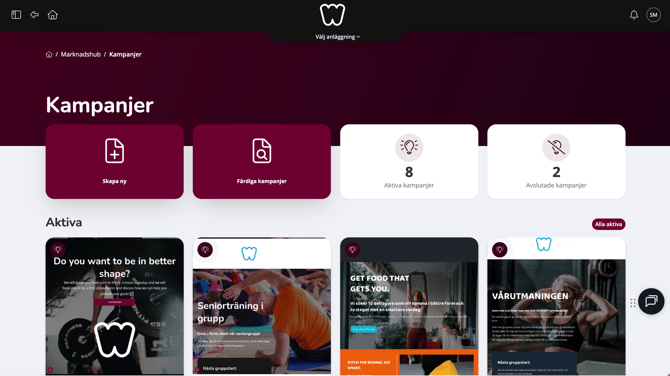
Ikonen i hörnet på kampanjkortet visar status. Håll muspekaren över ikonen för att läsa den. Under kampanjens namn står vilken plats den gäller för.
TIPS! Listorna visar bara kampanjer för den plats du har valt. Byt plats om en kampanj saknas.
Steg 2: Skapa en kampanj
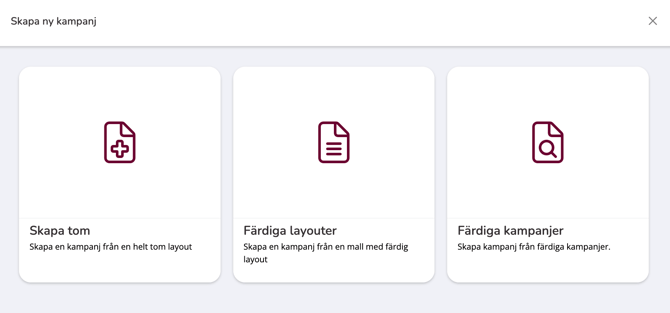
- Klicka på Skapa ny.
- Välj hur du vill börja:
- Skapa tom: du börjar med en helt tom sida. Bekräfta med Skapa kampanj.
- Färdiga layouter: du utgår från en layout som redan har block på plats.
- Färdiga kampanjer: du utgår från en färdig kampanj och byter ut texter och bilder mot dina egna.
- Wondr skapar kampanjen som ett utkast och öppnar den i redigeraren.
Kampanjen får ett automatiskt namn, till exempel Kampanj 2026-11-16 14:30, och kopplas till den plats du arbetar på. Du ändrar namnet i inställningarna (se steg 3).
Steg 3: Bygg och ställ in kampanjen
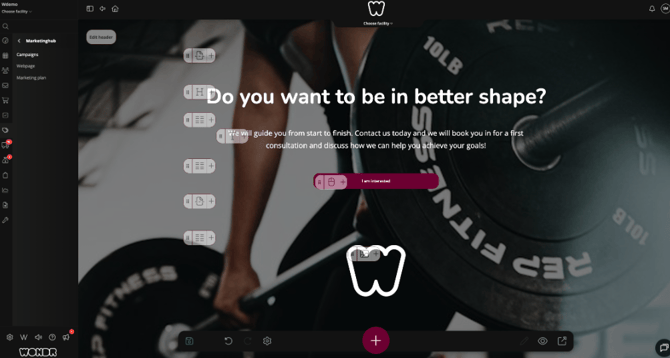
- Klicka på plusknappen Lägg till block och välj ett block. Det finns bland annat block för rubrik, text, banner, video, knapp, kolumner, formulär, schema, personal, webbshop och bokningsguide.
- Klicka på ett block för att ändra, kopiera eller ta bort det.
- Klicka på Inställningar (kugghjulet) och fyll i:
- Allmänt: namn, färger och vilken plats kampanjen gäller för. Välj Alla platser om den ska gälla för alla.
- Beskrivning & SEO: titeln och beskrivningen som visas i webbläsaren och i sökresultat.
- Social media-miniatyr: bilden som visas när du delar länken.
- Script: kod för spårning. Se Spårning och Analytics.
- Växla mellan Redigeringsläge och Förhandsgranskningsläge för att se hur kampanjen ser ut för besökaren. Med Storlek kan du förhandsgranska olika skärmstorlekar.
- Klicka på Spara. Du kan ångra och göra om ändringar.
NOTERA: Script är avancerat. Kod som du lägger in här körs på kampanjsidan och kan förstöra kampanjen om den är fel. Använd det bara om du vet vad koden gör.
Steg 4: Aktivera kampanjen
- Gå till
Marknadshub > Kampanjeroch klicka på kampanjens kort. Då öppnas kampanjens översikt. - Klicka på Aktivera kampanj.
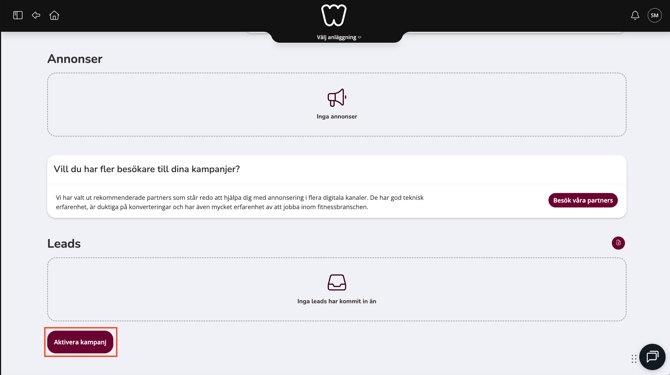
Läs mer om vad som händer i avsnittet Vad händer när du aktiverar och avslutar?
NOTERA: Har du Marknadshub GO kan du bara ha en aktiv kampanj åt gången. Ligger redan en kampanj under Aktiva måste du avsluta den först. Se Marknadshub GO: en aktiv kampanj.
Steg 5: Dela kampanjen
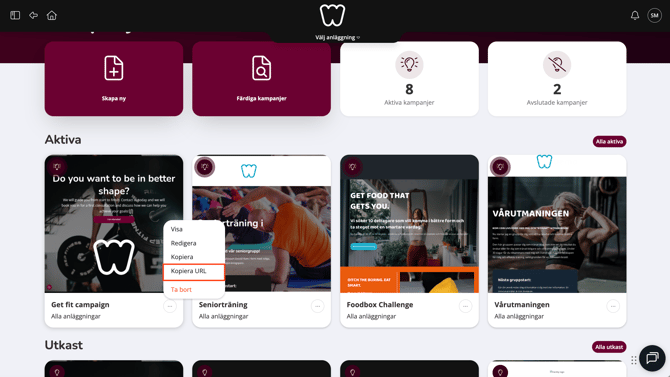
- Klicka på de tre prickarna på kampanjens kort.
- Välj Kopiera URL och klistra in länken i ditt utskick, ditt inlägg eller på din webbplats.
- Välj Visa om du vill öppna kampanjen i en ny flik.
Steg 6: Kopiera och ta bort
- Kopiera: välj Kopiera på kampanjens kort. Kopian får tillägget Kopia i namnet, blir ett nytt utkast och hamnar på den plats du arbetar på.
- Ta bort: välj Ta bort på kampanjens kort och bekräfta. Kampanjen försvinner från listorna och går inte längre att öppna med länken.
Vad händer när du aktiverar och avslutar?
En kampanj har tre lägen: utkast, aktiv och avslutad. Du byter läge med knappen längst ner i kampanjens översikt. Knappen ändras efter vilket läge kampanjen har.
| Utkast | Aktiv | Avslutad | |
| Knapp i översikten | Aktivera kampanj | Avsluta kampanj | Återaktivera kampanj |
| Ligger under | Utkast | Aktiva | Avslutade |
| Länken till besökaren | Fungerar | Fungerar | Visar Sidan hittades inte |
| Besök mäts | Nej | Ja | Nej |
| Visas på startsidans lista över aktiva kampanjer | Nej | Ja | Nej |
När du aktiverar
- Wondr sparar dagens datum och tid som startdatum.
- Kampanjen flyttas från Utkast till Aktiva.
- Wondr börjar mäta besök på kampanjen. Statistiken räknas från startdatumet.
- Kampanjen visas i listan över aktiva kampanjer på startsidan.
- I smarta regler får kampanjen texten (Aktiv) efter namnet.
Länken ändras inte. Den fungerar lika bra före som efter att du har aktiverat. Wondr skickar inte heller ut något till dina kunder. Du delar länken själv.
När du avslutar
- Wondr sparar slutdatum, och det visas i översikten.
- Kampanjen flyttas från Aktiva till Avslutade.
- Länken slutar fungera. Besökare ser Sidan hittades inte. Det gäller även dem som redan har fått länken.
- Wondr slutar mäta besök, och statistiken visar perioden från startdatum till slutdatum.
- Kampanjen försvinner från listan över aktiva kampanjer på startsidan.
Du förlorar ingenting. Kampanjen och statistiken finns kvar under Avslutade, och du kan öppna och redigera kampanjen.
NOTERA: Du får en fråga att bekräfta innan kampanjen avslutas.
När du återaktiverar
- Wondr tar bort slutdatumet. Det ursprungliga startdatumet finns kvar.
- Kampanjen flyttas tillbaka till Aktiva.
- Länken fungerar igen, och Wondr börjar mäta besök igen.
Marknadshub GO: en aktiv kampanj åt gången
Har du Marknadshub GO kan du ha en aktiv kampanj åt gången. Du kan skapa och redigera hur många utkast du vill.
Försöker du aktivera eller återaktivera en kampanj medan en annan redan är aktiv, aktiveras den inte. Du får ett meddelande om att en aktiv kampanj är max för ditt paket. Meddelandet föreslår att du uppgraderar till Pro eller Hero, eller avslutar den nuvarande kampanjen först.
Så gör du plats för en ny kampanj:
- Öppna den aktiva kampanjen i
Marknadshub > Kampanjer. - Klicka på Avsluta kampanj.
- Öppna kampanjen du vill starta och klicka på Aktivera kampanj.
Avslutade kampanjer räknas inte. Du kan inte komma runt gränsen genom att ändra i kampanjen.
NOTERA: Har du redan flera aktiva kampanjer ligger de kvar och fortsätter fungera. Du kan inte aktivera fler förrän du har en eller färre aktiva kampanjer.
NOTERA: Webbsida ingår inte i Marknadshub GO. Klickar du på Webbsida ser du en suddig förhandsvisning och ett meddelande om att funktionen inte ingår i ditt paket.
TIPS! Vill du stoppa en kampanj som du har delat? Avsluta den. Då slutar länken fungera direkt.
Använd kampanjen i annonser
Kampanjen är en sida i Wondr. Wondr skapar eller publicerar inga annonser åt dig på Facebook eller Instagram. Du skapar annonsen själv i Meta och använder kampanjen som sidan den länkar till.
Länka annonsen till kampanjen
- Klicka på de tre prickarna på kampanjens kort och välj Kopiera URL.
- Klistra in länken som mål när du skapar annonsen i Meta.
- Kontrollera att kampanjen är aktiv, så att Wondr mäter besöken.
NOTERA: Avslutar du kampanjen slutar länken fungera. Pausa annonsen i Meta först.
Använd färdiga annonstexter och bilder
Har du skapat kampanjen från en av Färdiga kampanjer kan den ha färdiga annonsförslag:
- Klicka på kampanjens kort. Då öppnas kampanjens översikt.
- Gå till Annonser och klicka på ett annonskort.
- I Annonsinnehåll klickar du på Kopiera för titeln och för beskrivningen. Öppna bilderna för att spara dem.
- Klistra in texterna och ladda upp bilderna när du skapar annonsen i Meta.
Ser du Inga annonser har kampanjen inga färdiga annonsförslag. Då skapar du annonstext och bilder själv i Meta.
Följ upp med Facebook Pixel
Lägg in ditt Pixel-ID under Analytics-IDn i Inställningar > Analytics, så kan Meta följa besökarna från din annons. Wondr skickar då en händelse till Pixel när någon klickar på en knapp i kampanjen och när någon skickar in ett lead. Besökaren måste ha godkänt cookies. Läs mer i Spårning och Analytics.
Vill du ha hjälp med annonseringen?
På sidan Marknadshub > Kampanjer kan du klicka på Besök våra partners, under rubriken Vill du har fler besökare till dina kampanjer?. Där finns rekommenderade partners som hjälper till med annonsering i digitala kanaler.
Spårning och Analytics
Spårning betyder att du mäter vad besökare gör på kampanjen, till exempel hur många som besöker den och hur många som lämnar sina uppgifter. Det finns två sätt att göra det:
- Analytics: du ställer in det en gång och det gäller alla dina kampanjer. Det är det enklaste sättet.
- Skript i kampanjen: du lägger in en egen spårningskod. Det använder du om du behöver något som Analytics inte stödjer.
OBS: Spårning och Analytics är något du sätter upp och ansvarar för själv, och därför kan vi tyvärr inte hjälpa till med själva uppsättningen, koden eller tolkningen av statistiken. Se till att du känner dig trygg med vad koden gör innan du lägger in den. Om du misstänker att något i Wondr inte fungerar som det ska tar vi gärna en titt, så hör av dig till supporten.
Det här mäter Wondr åt dig
När Analytics är aktiverat och kampanjen är aktiv mäter Wondr:
- hur många som besöker kampanjen,
- klick på knappar i kampanjen,
- leads: besökare som skickar in ett formulär eller använder en knapp med handlingen Lägg till i leads och prospekt.
I kampanjens översikt visas fyra siffror:
- Aktiv sedan: startdatumet.
- Besök: antal besök sedan startdatumet.
- Konverteringar: antal leads som besökare har skickat in.
- Konverteringsgrad: hur stor andel av besöken som ledde till ett lead.
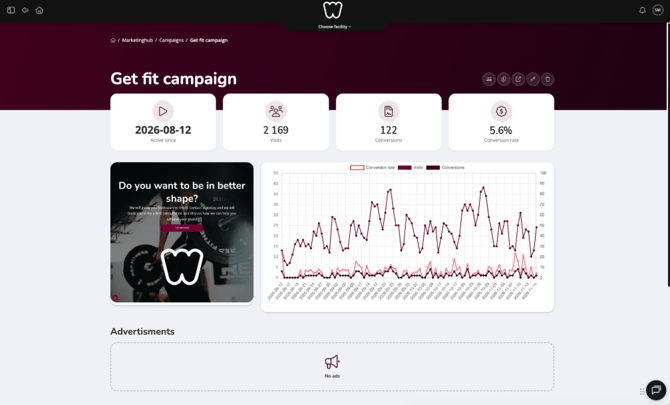
Klicka på knappen Analytics uppe till höger i översikten för att se mer. Där kan du välja mellan besök, grupper och händelser, välja datum och filtrera på inloggade eller utloggade besökare.
NOTERA: En konvertering är ett lead. Försäljning som sker direkt i kampanjen, till exempel i webbshopen eller via registreringen, räknas inte som konvertering. Om du säljer medlemskap direkt i kampanjen ser du resultatet i rapporten över sålda medlemskap. Besök och klick syns ändå i kampanjens statistik.
Ställ in Analytics
- Gå till
Inställningar > Analytics. - Klicka på Aktivera Wondr Analytics om det inte redan är aktivt.
- Fyll i dina spårnings-ID:n under Analytics-IDn. Du kan ange olika ID:n per plats.
- Google Analytics ID. Ett Google Tag Manager-ID som börjar på
GTM-fungerar också. - Facebook Pixel ID och Facebook - verifieringskod för domän.
- Google Analytics ID. Ett Google Tag Manager-ID som börjar på
- Använd vid behov fältet för extra skript. Det körs på alla sidor som spåras, och du skriver ren JavaScript utan taggar.
- Under Cookie-samtycke ställer du in texten, knapptexten och länken i cookie-rutan som besökaren ser. Klicka på Hämta standardtext för att hämta förslaget från Wondr.
- Under Sidor att spåra ska Marknadshub - Sidvisning vara ikryssat. Det är det som standard.
- Spara.
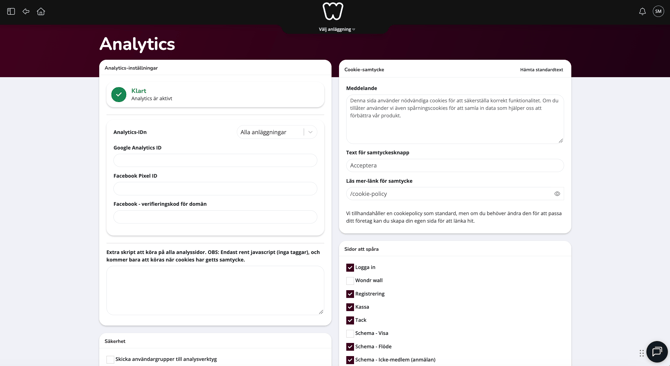
NOTERA: Wondr, Google och Facebook börjar bara mäta när besökaren har godkänt cookies. Tackar besökaren nej syns de inte i statistiken. Det gäller även de extra skripten i Analytics.
Lägg in egna skript i kampanjen
Under Inställningar > Script i kampanjens redigerare finns två fält:
- Head: koden läggs i början av sidan. Här klistrar du in spårningskoder, till exempel en pixel eller en tagg från ett annat verktyg.
- Brödtext: koden läggs längst ner på sidan.
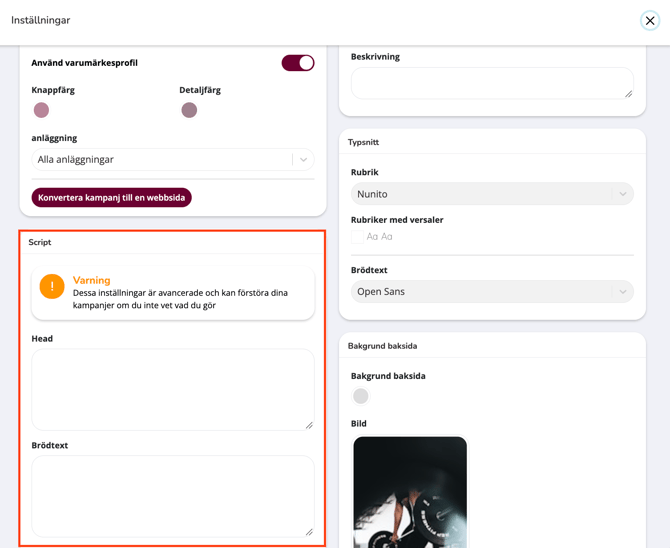
Bra att veta:
- Koden gäller bara den kampanj du lägger in den i.
- Vill du ha samma kod på alla kampanjer går du till
Inställningar > Marknadshuboch fyller i Sidhuvud Script och Brödtext skript under Kampanjer. Du kan göra det per plats. Den koden körs före kampanjens egna skript. - Koden körs för besökare som inte är inloggade. Är du inloggad i Wondr körs den bara om du har behörighet att köra skript.
- Koden körs precis som du har skrivit den. Wondrs cookie-ruta styr den inte. Se till att koden själv följer besökarens cookie-val, eller använd Analytics i stället.
- Skripten följer inte med när du sparar kampanjen som mall.
- Du kan också lägga in kod mitt på sidan med blocket Kod.
TIPS! Använd Analytics när det går. Det hanterar cookie-val åt dig och ger dig statistiken direkt i kampanjens översikt. Använd skript för verktyg som Analytics inte stödjer.
OBS: Fel kod kan göra att kampanjen slutar fungera eller laddas långsamt. Testa kampanjen med Visa efter att du har sparat.
Kontrollera att det fungerar
- Öppna kampanjen med Visa i en ny flik och kontrollera texter, bilder och knappar.
- Kontrollera kampanjen på mobilen också.
- Kontrollera att kampanjen ligger under Aktiva i
Marknadshub > Kampanjer. - Efter några dagar: öppna kampanjens översikt och se om statistik visas.
Felsökning
- Jag ser inte knappen Skapa ny. Du saknar behörighet. Be en administratör om hjälp.
- Jag kan inte redigera eller ta bort en kampanj. Kampanjen hör till en plats där du saknar behörighet. Du kan fortfarande välja Visa och Kopiera.
- Jag kan inte aktivera kampanjen. Har du Marknadshub GO kan du bara ha en aktiv kampanj. Avsluta den kampanj som är aktiv och försök igen, eller uppgradera till Pro eller Hero.
- Besökaren ser Sidan hittades inte. Kampanjen är avslutad eller borttagen. Klicka på Återaktivera kampanj om den är avslutad.
- Jag ser ingen statistik. Kontrollera att Analytics är aktiverat under
Inställningar > Analytics, att kampanjen är aktiv och att Marknadshub - Sidvisning är ikryssat. Texten Aktivera analytics för att se datarapporter betyder att Analytics inte är på. Besök som inte godkänt cookies räknas inte. - Jag har sålt medlemskap via kampanjen men ser inga konverteringar. Konverteringar räknar bara leads. Titta i rapporten över sålda medlemskap.
- Min egen spårningskod fungerar inte. Kontrollera att du har klistrat in hela koden i rätt fält, att du är utloggad eller har behörighet att köra skript, och att kampanjen sparats.
Relaterade artiklar
- Läs artikeln: Innehållsblock
Last updated: 16/11-2026