
Innholdsfortegnelse:
1. Bra å vite
2. Ikoner
3. Logg inn
4. Logg inn via nettleser
5. Wondr Wall
6. Innstillinger
7. Brukere
8. Planlegg
9. Rapporter
OBS:
Hvert kapittel kan være relativt stort, f.eks. Brukere. Et tips er å gå raskt gjennom hele kapittelet og deretter se på hva du trenger.
Bra å vite
Hvis du vil rapportere en feil eller stille et spørsmål angående systemet, kan du klikke på Hjelp nederst til høyre og følge instruksjonene på skjermen.
I denne enkle gjennomgangen skal vi se på de vanligste innstillingene. Vi skal ikke se på valgfrie moduler bortsett fra bestillingsmodulen. Teksten gir korte forklaringer, videoene demonstrerer det visuelt, og du finner relevante lenker til hjelpesenteret nederst i hvert kapittel.
Det er et par ting som går igjen i systemet:
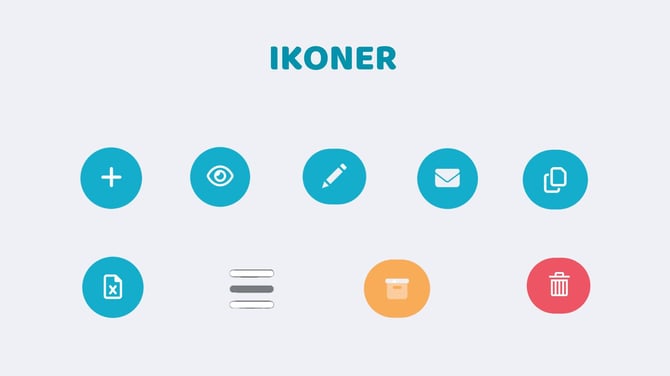
Ikoner
Finnes øverst til høyre eller rett til høyre
2. Øye = se/åpne noe
Finnes til høyre for det du vil åpne
3. Penn = rediger noe
Endre noe eksisterende, finnes til høyre
4. Konvolutt = opprette en utsendelse
Vil sende til personene som er filtrert, finnes øverst til høyre
5. To ark oppå hverandre = kopier noe
En måte å lage en nøyaktig kopi for å redigere og lagre noe nytt fra det
6. Papir med en X på = last ned til Excel
Finnes øverst til høyre, det er også et valg for CSV
7. Tre linjer/Kort med tre linjer = åpne en meny
Kan være både tre linjer eller et lite ikon med tre linjer til venstre
8. Arkivboks = arkiver noe
Arkiver noe for å kunne gjenbruke eller bare skjule
9. Søppelbøtte = slett noe
Viktig å huske! Kast aldri noe som er aktivt, f.eks. Hvis det er kunder på et medlemskap eller bestillingstypen er i timeplanen, skal den ikke slettes.
Bekreft når du oppretter eller endrer noe
Hvis du gjør endringer eller oppretter noe nytt i Wondr, må du alltid bla ned til bunnen av siden og bekrefte med knappen . Knappen kan ha følgende ord: Lagre, Oppdater eller Opprett.
2. Fyll ut innloggingsdetaljene dine
Via nettleser
2. Fyll ut dine personlige innloggingsdetaljer
Glemt passord?
Hvis du har glemt passordet ditt, finner du en lenke for tilbakestilling på innloggingssiden (både via nett og app). Når du klikker på lenken, sendes et automatisk generert passord til e-postadressen du oppga under registreringen.
Medlem på flere fasiliteter eller bytt bruker i appen
Hvis du er medlem av flere fasiliteter eller har flere kundeprofiler, for eksempel barnets eller bedriftens, kan du bytte mellom disse kontoene i appen ved å klikke på de tre linjene nederst og deretter klikke på Bytt bruker. Klikk deretter på personikonet med et +, og du kan logge inn på det andre anlegget/profilen, noe som vil opprette en snarvei slik at du enkelt kan bytte mellom fasiliteter/profiler.
WondrWall
Her publiserer du et innbydende bilde og ønsker brukeren personlig velkommen ved å skrive inn en kode under Innstillinger slik at systemet henter navnet.
Du kan opprette dine egne informasjonsbokser og en snarveisknapp under velkomstteksten. Innstillingene for disse er beskrevet i kapittelet Innstillinger. Hvis du ønsker flere snarveisknapper, kan du kontakte kundestøtte.
Administrator- og personalmeny
Via de tre linjene/ikonet med tre linjer får du tilgang til modulene du har tilgang til. Det ser forskjellig ut avhengig av hvilke moduler som er lagt til via avtalen og hvilken autorisasjon/rolle du har i systemet.
Innstillinger
Som administrator har du mulighet til å gjøre innstillinger og opprette f.eks. medlemskap. Personalet har ikke tilgang til Innstillinger-modulen som standard.
Innstillinger – Analyse
Her har du muligheten til å oppgi for eksempel Google Analytics ID. Hvis du vil aktivere Analytics-modulen, kan du kontakte support. Vi har ikke støtte for den modulen, men du er velkommen til å kontakte partneren vår.
Innstillinger – Tillatelser
Vi anbefaler ikke å gi rapporteringstillatelser til ansatte eller medlemmer primært med tanke på GDPR, men alternativet er tilgjengelig om ønskelig.
Innstillinger – Betalinger og handlekurv
Her kobler du til Stripe, Epassiknappen og Fortnox og legger til manuelle betalingsmetoder under Betalingsmåter. Hvis du har aktivert Betalingsmåter og legger til en ny betalingsmåte, er det VIKTIG å koble den til en regnskapskonto!
Hvis du vil tilby rabattkoder på engangsbetalinger eller rabatt på den første betalingen av en gjentakende betaling, bruker du kampanjekoder. Hvis du vil gi rabatt på et gjentakende medlemskap, oppretter du et medlemskap via Innstillinger - Kunder - Medlemskapstyper og bruker kampanjekoden i medlemskapet. En kampanjekode som opprettes i Betalinger og handlekurv brukes i det siste trinnet i kassen, og en kampanjekode som opprettes i et medlemskap brukes der du kjøper et medlemskap.
Innstillinger – Bestilling
Her gjør du grunnleggende innstillinger for booking, ser gjennom hva som gjelder for ditt anlegg og ikke glem å Oppdatere nederst hvis du gjør endringer.
Gjennom Flows kan du bryte aktiviteter fra den vanlige gruppeplanen og publisere på WondrWall eller andre steder.
Seter er en innstilling som må gjøres for at billettene skal legges ut i timeplanen. Har du kun ett sted/rom kan du navngi stedet etter anleggets navn. OPPMERKSOMHET! Steder refererer ikke til flere fasiliteter (med mindre du har flere fasiliteter i avtalen din, forresten)
Gjennom Ressurser kan du la medlemmet selv velge f.eks. utstyr ved bestilling. Man kan også bruke Ressurser til f.eks. sperretid dersom det holdes flere aktiviteter i samme rom, f.eks. flere massører blir enige om et massasjerom, så gjør du rommet til ressursen.
Det er under Type-kortet du lager alt du ønsker å legge ut i timeplanen, og da er det både ting som kan bestilles av kunden og ting som kun personalet skal se. Du kan overskrive de generelle reglene som du angir direkte via Innstillinger for hver bestillingstype.Du kan også opprette bestillingstyper som legges ut som bestillingsbare blokker, vi kaller det flytende bestillingstider.
Bestillingstypen som ikke har en søppelbøtte til høyre for den er den typen vi kaller Fallback. Den kan ikke legges til timeplanen men brukes dersom medlemmet ikke har en reservasjon og sjekker inn, da vil medlemmet bli sjekket inn på Gymtrening som er Fallback.
Innstillinger – Merkevarebygging
Her tilpasser du Wondr til å bli din Wondr, legger til logoen din, andre farger, fonter og mer.
Innstillinger - Hjemmeside
Hvis du ikke har en nettside via Wondr, kan du laste ned lenker og kortkoder for Wordpress her for å enkelt integrere Wondr på nettsiden din.
Innstillinger - Innhold
I Innhold kan du opprette informasjonsbokser som du kan publisere på forskjellige steder i systemet, inkludert på WondrWall. Hvis du har en lengre tekst eller ønsker å opprette en informasjonsside som genererer en URL, bruk Sider i stedet.
Innstillinger – Kommunikasjon
Her angir du hvilke tekstmeldinger, Varslingstekster, som sendes ut fra systemet, og om kunder skal kunne endre hvordan de mottar varslene sine, eller om du må legge til en ny, Varslingstyper.
Under E-post kan du opprette nye velkomst-e-poster og se på og endre maler.
Innstillinger – Kunder
Her finner du registreringsinnstillinger for ting relatert til kunder og hvor du oppretter medlemskap. Se gjennom siden og endre den slik at den passer til ditt anlegg. Ikke glem å oppdatere hvis du har endret noe.
Du kan bruke Grupper for å enkelt filtrere ut en gruppe brukere, f.eks. i Rapporter eller under Brukere.
Hvis du bruker Medlemskapskategorier, kan du visuelt sortere medlemskapene der de publiseres i forskjellige kategorier. Et medlemskap kan være i flere kategorier.
I Medlemskapstyper oppretter du alle typer medlemskap, f.eks. forhåndsbetalte kort som klippekort, medlemskap med månedlige uttak eller medlemskap uten gebyr.
Innstillinger – Produkter
Denne modulen brukes til å selge andre produkter (ikke medlemskap) som gavekort, klær, kosttilskudd og treningsutstyr.
Innstillinger – SMS
Det er mulig å sende SMS-meldinger fra systemet. Vi aktiverer aldri denne funksjonen, da det medfører en ekstra kostnad som faktureres senere.
Hver SMS koster 0,79 SEK, men en melding kan bestå av flere SMS-meldinger avhengig av hvor lang den er og om det er brukt spesialtegn.
Innstillinger – Vilkår og avtale
Det er viktig at du har publisert vilkårene og betingelsene dine før du begynner å registrere kunder eller selge medlemskap.
Det er også mulig å publisere dine egne vilkår og betingelser, og de trenger ikke å være obligatoriske hvis du ikke ønsker det.
Innstillinger - WondrWall
Her kan du gjøre innstillinger for å ønske brukeren personlig velkommen, du kan legge til et fint bakgrunnsbilde og også en snarveisknapp som skal plasseres rett under den personlige hilsenen.
Tekst som starter med $ (og slutter med ) er kode som hjelper systemet med å hente informasjon. Det er derfor viktig å ikke endre noe i koden for at det skal fungere.
Lenke til artikkelen
Du kan få tilgang til all kundeinformasjon via brukerprofiler.
Her kan du få tilgang til kundeprofiler og administrere kundesaker.
Legg til en bruker manuelt
Den vanligste måten er at brukere registrerer seg selv i systemet ved å kjøpe et medlemskap eller en plass i et skjema. Hvis du trenger å hjelpe en kunde med å registrere seg, eller du ønsker å opprette et selskap, går du til Brukere i administrasjonsmenyen og klikker på + øverst til høyre.
Der blir du tatt til et registreringsskjema og kan fylle ut personlig/bedriftsinformasjon, angi roller/autorisasjoner i systemet, sende en velkomst-e-post og angi om de skal godta vilkårene dine når de logger inn for første gang.
Rediger brukerdetaljer og notater
Her kan du redigere brukerens personlige opplysninger. De kan selv redigere navn, adresse og telefonnummer, men hvis e-postadressen deres har endret seg eller personnummeret deres har blitt feil, må du hjelpe til.
Du kan også legge til notater i profilen. Det er ikke noe kunden ser med mindre de ber om et utdrag av hva som er lagret om dem. Men siden Wondr ikke er et journalsystem, er det viktig å huske på GDPR når du legger til notater.
Bruker - Betaling
Det er mulig å ta betalt for ting som ikke er fra medlemskap eller bestillinger i Wondr. Via Checkout kan du hente Produkter (Innstillinger - Produkter) eller legge til manuelle bestillingslinjer.
Wondr er ikke et kasseapparat, noe som betyr at alle bestillinger er knyttet til en brukerprofil.
Video not found
Bruker - Bestillinger
Her får du en oversikt over brukerens bestillinger, dette er alle bestillinger som har blitt knyttet til brukerprofilen. I listen ser du datoen for om passet er sjekket inn eller kansellert, du ser hvilket medlemskap som ble brukt ved bestilling eller om det er en bestilling knyttet til.
Brukere – Innsjekkinger
Her får du en oversikt over innsjekkingene brukeren har gjort, du ser også om de har mottatt en feilmelding.
Bruker - Pottkonto
Pottkonto brukes til å administrere Friskvärd-potter og gavekort
Bruker - Passord
Hvis kunden trenger hjelp med å sette et nytt passord, eller hvis du vil sende velkomst-e-posten på nytt, gjør du dette.
Brukere – roller
Under knappen Roller kan du endre autorisasjon for brukere i systemet.
Brukere – Grupper
Hvis du bruker Grupper-funksjonen til å filtrere ut ulike brukergrupper i for eksempel Rapporter, legger du til gruppene her.
Bruker - Logg
I loggen kan du se hva som skjedde med brukeren og se hvem som gjorde hva.
Bruker - Ordresammendrag
Dersom kunden har behov for et ordreoppsummering kan brukere kun ta ut én kvittering om gangen, så du kan her velge hva du vil ha med på ordresammendraget og legge til om det er behov for ytterligere attesttekst.
Bruker – varsler
Under Varsler-knappen kan du se hvordan brukeren har valgt å motta varsler og endre disse innstillingene.
Bruker – Eksporterer data
Hvis kunden ønsker å vite hva som er registrert om personen i Wondr (i henhold til GDPR), kan de bruke knappen Eksporter data for å laste ned dataene via Excel eller en tidsbegrenset lenke.
Bruker - Vilkår og avtale
Her finner du hvilke vilkår og betingelser brukeren har godtatt.
Brukere – Slett brukere
Knappen gjør akkurat det den høres ut som, Slett bruker. Hvis du sletter en bruker, men deretter ombestemmer deg, har du 30 dager på deg til å hente brukeren igjen (via Rapporter - Alle brukere og filtrer på Slettet). Men etter 30 dager forsvinner all historikk bortsett fra personopplysningene på ordrene, som må lagres i henhold til regnskapsloven.
Bruker - Bestillinger
Her administreres alle brukerens bestillinger. Det er fire faner, under Kommende finner vi planlagte betalinger. Hvor mange vi ser avhenger av medlemsinnstillingene, det vanligste er 6 eller 12. Her er det mulighet for å aktivere dem tidlig, utsette behandlingen eller legge til noe.
Når en bestilling er under behandling, har betalingsprosessen startet, og systemet vil forsøke å belaste standard betalingsmåte med mindre annet er spesifisert.
Mislykkede bestillinger er bestillinger som ikke er behandlet. F.eks. når man betaler med kort, prøver systemet å ta ut penger 6 ganger før bestillingen havner under Mislykket. Hvis ingen betalingsmåte er spesifisert, havner de også her.
En bestilling som er under Mislykket genererer en utsendelse til brukerne, og betalingen må håndteres av brukere eller ansatte. Alle bestillinger som er under Mislykket, finnes under Rapporter - Økonomi - Mislykkede betalinger.
Under «Behandlede ordrer» finner vi de som er registrert som betalte, herfra kan vi kreditere eller delvis kreditere ordrer.
Kansellerte ordrer er, som de høres ut, kansellert eller ikke utført.
Bruker - Kreditering
Bruker - Avbetalingsplan
Kunden kan ikke lage en avdragsplan selv, så du må hjelpe til med det.
Bruker - Bestillinger
Her er en oversikt over alle brukerens bestillinger, med informasjon om hvilket medlemskap eller hvilken bestilling som er knyttet til og statusen på bestillingen.
Video not found
Bruker - Betalingsmåter
Her finner du kundens oppgitte betalingsmetoder. Hvis de har oppgitt flere, er betalingsmetoden med et farget hakemerke (den øverste) standard. Kunden kan ikke legge inn AvtaleGiro og fakturere selv, du må hjelpe til med det.
Bruker - Medlemskap
Her kan du se hvilke aktive og kommende medlemskap som er på kundens profil. Under knappen som ser ut som en klokke med en tilbakepil, kan du se hvilke medlemskap de har hatt før, og aktivere dem igjen. Under + er det muligheten til å legge til nye medlemskap hvis de har satt salgskanalen "personale" til medlemskapet.
Som ansatt har du muligheten til å Tilpasse, individualisere priser, startdato, betalingsstart eller annen betaler, eller Velge, da vil det bli lagt til med innstillingene og prisen som er angitt. Medlemskapene finnes under medlemsgruppen de er i.
Lenker til hjelpeartikler
Sälja medlemskap via receptionen - Gå till kapitel Boka in via kundprofil
Via Planlegg kan du opprette og redigere økter, samt administrere bestillinger. Du kan velge om du vil jobbe i en listeplan eller en ukeplan. Og bruk masseredigering for å enkelt endre bestillingstype, instruktør, sted osv. på flere planoppføringer samtidig.