
*Denne artikkelen vil kun fokusere på flytende bookingtider. For å lære hvordan du oppretter en aktivitetstype i sin helhet, les artikkelen: Opprett en bookingtype
For å opprette en økt med flytende bookingtid, gå til: Innstillinger > Booking > Typer > Legg til/Rediger.
Opprett en aktivitet med all nødvendig informasjon som navn, beskrivelse, standardverdier, regler osv. Gå deretter til flytende bookingtid på høyre side. Hvis økten skal legges til i timelisten med flytende bookingtider, må følgende felt fylles ut:
Fleksible bookingtider
Velg "Ja, denne typen tillater medlemmer eller ikke-medlemmer å booke seg inn på flere tidspunkter" i dette feltet.
Starttider
Spesifiser hvor ofte økten skal kunne bookes. Dette kan være alt fra hvert minutt til hvert 60. minutt. I dette tilfellet har vi valgt hvert 30. minutt.
Lengder i minutter
Spesifiser ulike lengdealternativer for økten. Hvis flere tidsintervaller er spesifisert, betyr dette at personen som booker kan velge hvor lenge de vil booke. For å spesifisere ulike tidsalternativer, skriv slik: 30, 60, 90, osv.
Valgbare undertyper
Alle andre bookingtyper finnes her. Huk av for de som skal være tilgjengelige som undertyper ved booking av den gjeldende aktiviteten med flytende bookingtid. Dette betyr at det vil være et valg ved booking om hvilken aktivitet som skal bookes. Et eksempel er hvis aktiviteten med flytende bookingtid er massasje. Da kan hver valgbare undertype være ulike typer massasje. Da kan personen også velge hvilken type massasje de ønsker å booke.
MERK: Hvis du bruker undertyper, vil kun én tid være valgbar for kunder per undertype (du gjør denne innstillingen i selve undertypen). Hvis du vil at kunder skal kunne booke ulike lengder av samme økt, må du opprette en undertype for hver lengde som skal være valgbar.
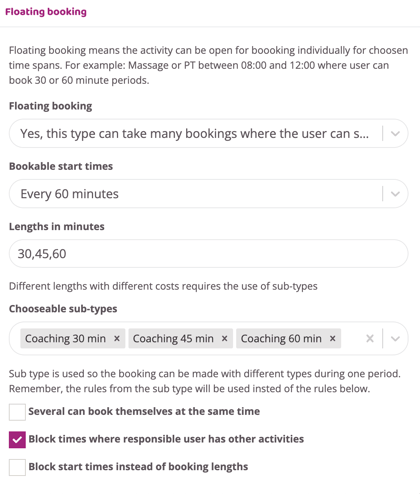
Hvis mer enn 1 person skal kunne booke samtidig, må denne boksen hukes av. Du velger hvor mange som skal kunne booke på samme tid som vanlig under Antall plasser.
Klikk på Opprett-knappen.
Gå til Timeliste > Ukeplan for å legge ut økten. Dobbeltklikk på dagen økten skal legges ut.
Når aktiviteten er opprettet, velges økten med flytende bookingtid, i dette tilfellet Personlig trening sammen med riktig instruktør og sted. Velg mellom hvilke tider aktiviteten skal være bookbar for kunder. I eksempelet over kan kunder booke mellom 08.00 - 18.00 hver dag.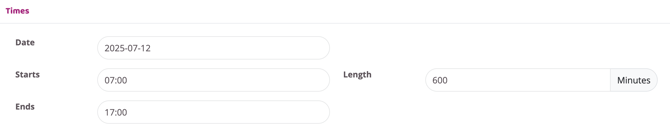
I timelisten er aktiviteten med flytende bookingtid nå bookbar fra kl. 07:00 - 17:00.
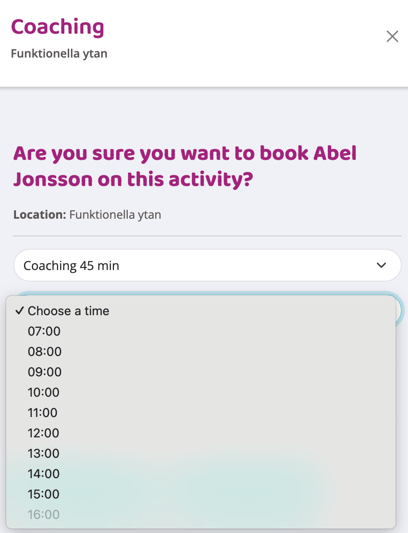
Kunder kan nå booke hver time mellom kl. 07:00 - 17:00.
Deretter kan kunder velge hvor lenge de vil booke, 30 min, 1 t eller 1 t & 30 min.
MERK: For at ikke-medlemmer skal kunne booke denne økten, må boksen "Prøv" være huket av.
Sist redigert: 8/7-2025