
Intro
I denne artikkelen beskriver vi trinn for trinn hvordan du oppretter en smart regel som sender en automatisk e-post til en kunde som har et betalingskort som har utløpt.
Gjør dette:
-
Gå til
Innstillinger > Smarte regler. -
Trykk på pluss-ikonet i øverste høyre hjørne for å legge til en ny smart regel. (Tap the plus icon in the top right corner to add a new smart rule.)
-
Velg utløser: Det første trinnet er å velge hvilken type hendelse i systemet som skal utløse regelen. Velg "
Alle brukere, én gang per dag".
Nå er det på tide å sette opp den smarte regelen.
-
Start med å fylle ut
Navn, i dette eksempelet har regelen fått navnet "Betalingskort som utløper". Under linjen er det en avkrysningsboks for å aktivere regelen, huk av denne og regelen vil tre i kraft når den lagres. -
Under filtrering, trykk først på "
**Legg til sammenligning**"-knappen. -
I den første rullegardinlisten, velg: "
Bruker - Har aktivt medlemskap". -
I den andre rullegardinlisten, velg "
Ja".
(I den øverste rullegardinlisten der du velger mellom "og" eller "eller", la "og" stå som den er).
Trykk deretter på "**Legg til sammenligning**"-knappen igjen.
I den første rullegardinlisten, velg "Standard betalingsmetode – Betalingsmetode".
I den andre rullegardinlisten, velg "=".
I den tredje rullegardinlisten, velg "Kortbetaling (din kortbetalingsleverandør".
Trykk deretter på "Legg til sammenligning"-knappen igjen.
I den første rullegardinlisten, velg "Standard betalingsmetode – Utløper"
I den andre rullegardinlisten, velg "Innen dager bakover".
I den tredje rullegardinlisten, velg "10".
Trykk deretter på "Legg til sammenligning"-knappen igjen.
I den første rullegardinlisten, velg "Standard betalingsmetode – Status"
I den andre rullegardinlisten, velg "="
I den tredje rullegardinlisten, velg "Aktiv"
Det skal nå se ut som på bildet nedenfor: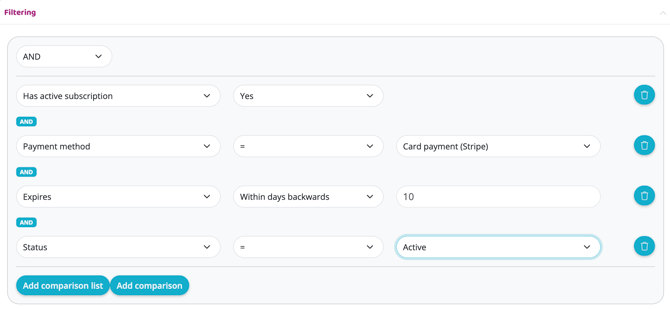
Handling
Legg til en handling via pluss-tegnet.
Velg E-post. For denne handlingen er det noen flere valgmuligheter, sett opp som nedenfor:
Fra
Din e-postadresse.
Til
$(User.email).
Bruk Layout
IKKE huk av i denne boksen.
Emne
Valgfritt! Dette blir emnefeltet i e-posten (f.eks. "Ditt betalingskort har utløpt!").
Innhold
Her fyller du inn det du ønsker skal stå i e-posten som går ut til medlemmene.
Eksempel
"Hei $(User.first_name)
Du har et betalingskort lagt til på din profil som er ugyldig. Vi ber deg derfor gå til profilen din så snart som mulig og legge til et gyldig betalingskort for å unngå manglende betalinger og avbrudd i tjenesten din. Det er veldig enkelt og tar ikke lang tid. For å gjøre det lettere for deg har vi sendt en kort guide som forklarer hvordan du går frem.
Hvordan gjør jeg det?
Logg inn via https://facilityname.wondr.se med dine innloggingsdetaljer
Trykk på ikonet med initialene dine i høyre hjørne og velg alternativet "Betalingsmetode"
Trykk på den grønne knappen "Legg til betalingsmetode"
Velg betalingsmetoden kortbetaling, godkjenn meldingen i boksen under og trykk "Fullfør"
Fyll inn kortdetaljene for ditt nye gyldige betalingskort
Hvis du ønsker hjelp med dette eller har andre spørsmål, kan du alltid kontakte vårt personale, de er her for å hjelpe deg.
Vennlig hilsen, XXX"
Sett deretter Gjentakelser.
Antall dager til denne regelen kan kjøres igjen: 20.
Emne: Bruker.
Trykk på Opprett.
VIKTIG! Hvis du har valgt å huke av i boksen Aktivert, er regelen nå live. Hvis du har spørsmål, vennligst kontakt vår support.
Sist redigert: 8/7-2025