
Intro
I denne artikkelen vil vi vise deg steg-for-steg hvordan du bygger en smart regel som automatisk sender en melding til kunder etter at de har trent et visst antall økter. I dette eksempelet vil vi anta 3 trente økter.
Gjør dette:
Gå til Innstilinger > Smarte regler.
Klikk på pluss-ikonet øverst til høyre for å legge til en ny smart regel.
Velg utløser
Det første trinnet er å velge hvilken type hendelse i systemet som skal utløse regelen. Velg alternativet "Alle bookinger, innen 24 timer før eller etter aktivitet".
Etter at du har valgt "Utløser", er det på tide å sette opp den smarte regelen.
Start med å fylle ut "Navn", i dette eksempelet har vi valgt å kalle regelen "3. trente økt". Nedenfor er det en avkrysningsboks for å aktivere regelen; huk av denne, så vil regelen tre i kraft når den er opprettet.
Neste trinn er å velge hvor tett opptil aktiviteten regelen skal utløses. I dette tilfellet velger vi "2 timer etter", da dette betyr at de som har trent sin tredje økt vil motta et varsel 2 timer etter at de sjekket inn på økten.
MERK! Du kan også velge et annet X antall timer etter/før økten hvis du synes det fungerer bedre for deg.
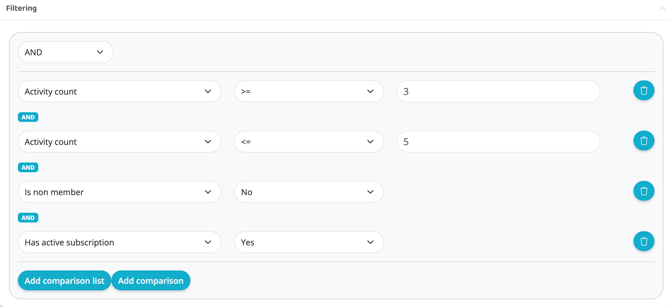
Under overskriften filtrering, klikk først på "Legg til sammenligning"-knappen.
Sett opp som nedenfor:
I den første rullegardinlisten, velg "Bruker - Antall økter".
I den andre rullegardinlisten, velg ">=".
I den tredje rullegardinlisten, skriv inn "3" (eller et annet tall hvis du ønsker).
(I den øverste rullegardinlisten hvor du velger mellom "og" eller "eller", la "og" stå som den er).
Klikk deretter på "Legg til sammenligning"-knappen igjen.
I den første rullegardinlisten, velg "Bruker - Antall økter".
I den andre rullegardinlisten, velg "<=".
I den tredje rullegardinlisten, velg "5" (eller et annet tall hvis du ønsker).
Trykk deretter på "Legg til sammenligning"-knappen igjen.
I den första rullegardinlisten, velg "Bruker - Er ikke-medlem".
I den andre rullegardinlisten, velg "Nei".
Klikk deretter på "Legg til sammenligning"-knappen igjen.
I den første rullegardinlisten, velg "Bruker - Har aktivt medlemskap".
I den andre rullegardinlisten, velg "Ja".
Klikk deretter på "Legg til sammenligning"-knappen igjen.
MERK: Denne siste sammenligningen er kun nødvendig hvis du har importert kunder til Wondr fra et annet system.
Denne siste filtreringen er da nødvendig for å forhindre at meldingen går ut til andre kunder som allerede har nådd milepælen i ditt gamle system.
Hvis du ikke har importert noen kunder, kan du hoppe over denne siste filtreringen.
I den første rullegardinlisten, velg "Bruker - Opprettet".
I den andre rullegardinlisten, velg ">=".
I den tredje rullegardinlisten, skriv inn datoen da du overførte medlemmene til Wondr (dette er for at kun øktene som har blitt trent siden du byttet til oss i Wondr vil bli talt med i regelen).
Det bør nå se ut som på bildet nedenfor:
Legg til handling
Nå kommer vi til Handlinger (hva som skal skje).
Legg til en første handling via pluss-tegnet.
Velg "Kommuniser - E-post". For denne handlingen er det noen flere valgmuligheter, sett opp som nedenfor:
Fra Senterets e-postadresse
Til $(User.email)
Bruk layout IKKE huk av i denne boksen.
Emne Valfritt! Dette blir emnefeltet i e-posten (For eksempel: 3. økt fullført!)
Innhold Her fyller du inn det du ønsker skal stå i e-posten som går ut til medlemmene.
Eksempel
"Hei $(User.first_name),
Tredje økt fullført! Bra jobba! Nå er det bare å fortsette å svette!
Hvis du har spørsmål eller lurer på noe så langt, er det bare å kontakte oss.
Vennlig hilsen, XXX"
Sett deretter inn Gjentakelser.
Antall dager til denne regelen kan kjøres igjen
9999 (slik at regelen kun kan kjøres én gang per kunde)
Emne
Bruker
Trykk på "Opprett"
Viktig
Hvis du har valgt å huke av i boksen "Aktiver", er regelen nå live.
*Hvis du ønsker at kunder også skal motta en melding på sin tiende eller hundrede økt, gjør du dette ved å opprette flere regler som denne, men med ulik filtrering for Antall økter=X. Skriv inn et tall for antall økter de skal ha trent, f.eks. 10 eller 100.