
Intro
I denne artikel viser vi dig trin-for-trin, hvordan du opbygger en smart rule, der automatisk sender en besked til kunder, efter de har trænet et vist antal sessioner. I dette eksempel tager vi udgangspunkt i 3 gennemførte sessioner.
Gør dette:
Gå til Indstillinger > Smart rules.
Klik på plus-ikonet øverst til højre for at tilføje en ny smart rule.
Vælg udløser
Det første skridt er at vælge, hvilken type hændelse i systemet der skal udløse reglen. Vælg muligheden "Alle bookinger, inden for 24 timer før eller efter aktivitet".
Efter du har valgt "Udløser", er det tid til at opsætte din smart rule.
Start med at udfylde "Navn". I dette eksempel har vi valgt at kalde reglen "3. træningssession". Nedenfor er der et afkrydsningsfelt til at aktivere reglen; marker dette, og reglen vil træde i kraft, når den er oprettet.
Næste skridt er at vælge, hvor tæt på aktiviteten reglen skal udløses. I dette tilfælde vælger vi "2 timer efter", da dette betyder, at de, der har trænet deres tredje session, vil modtage en besked 2 timer efter, de tjekkede ind til sessionen.
BEMÆRK! Du kan også vælge et andet antal X timer efter/før sessionen, hvis du synes, det fungerer bedre for dig.
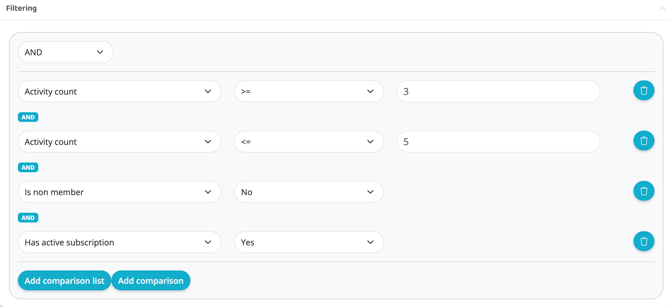
Under overskriften filtrering skal du først klikke på knappen "Tilføj til sammenligning".
Indstil som nedenfor:
I den første rullemenu skal du vælge "Bruger - Antal aktiviteter".
I den anden rullemenu skal du vælge ">=".
I den tredje rullemenu skal du indtaste "3" (eller et andet tal, hvis du ønsker det).
(I den øverste rullemenu, hvor du vælger mellem "og" eller "eller", skal du lade "og" stå).
Klik derefter på knappen "Tilføj til sammenligning" igen.
I den første rullemenu skal du vælge "Bruger - Antal aktiviteter".
I den anden rullemenu skal du vælge "<=".
I den tredje rullemenu skal du vælge "5" (eller et andet tal, hvis du ønsker det).
Tryk derefter på knappen "Tilføj til sammenligning" igen.
I den første rullemenu skal du vælge "Bruger - Er ikke-medlem".
I den anden rullemenu skal du vælge "Nej".
Klik derefter på knappen "Tilføj til sammenligning" igen.
I den første rullemenu skal du vælge "Bruger - Har aktivt abonnement".
I den anden rullemenu skal du vælge "Ja".
Klik derefter på knappen "Tilføj til sammenligning" igen.
BEMÆRK: Denne sidste sammenligning er kun nødvendig, hvis du har importeret kunder til Wondr fra et andet system.
Denne sidste filtrering er påkrævet for at forhindre, at beskeden sendes ud til andre kunder, der allerede har nået milepælen i dit gamle system.
Hvis du ikke har importeret nogen kunder, kan du springe denne sidste filtrering over.
I den første rullemenu skal du vælge "Bruger - Oprettet".
I den anden rullemenu skal du vælge ">=".
I den tredje rullemenu skal du indtaste datoen for, hvornår du overførte medlemmerne til Wondr (dette er for at sikre, at kun de sessioner, der er trænet siden skiftet til Wondr, tælles med i reglen).
Det bør nu se ud som på billedet nedenfor:
Tilføj handling
Nu kommer vi til Handlinger (hvad der skal ske).
Tilføj en første handling via plus-tegnet.
Vælg "Kommuniker - E-mail". For denne handling er der et par ekstra muligheder, som skal indstilles således:
Fra Centerets e-mailadresse
Til $(User.email)
Brug layout Marker IKKE dette felt.
Emne Valgfrit! Dette bliver e-mailens emnelinje (For eksempel: 3. session gennemført!)
Indhold Her udfylder du det, du ønsker skal stå i den e-mail, der sendes ud til medlemmerne.
Eksempel
"Hej $(User.first_name),
Tredje session gennemført! Godt gået! Nu skal du bare fortsætte med at give den gas!
Hvis du har spørgsmål eller overvejelser indtil videre, er du velkommen til at kontakte os.
Med venlig hilsen, XXX"
Indstil derefter Gentagelser.
Antal dage før denne regel kan køres igen
9999 (så reglen kun køres én gang pr. kunde)
Emne
Bruger
Tryk på "Opret"
Vigtigt
Hvis du har valgt at markere feltet "Aktivér", er reglen nu aktiv.
*Hvis du ønsker, at kunderne også skal modtage en besked ved deres tiende eller hundrede session, kan du gøre det ved at oprette flere regler som denne, men med forskellig filtrering for Antal aktiviteter=X. Indtast det antal sessioner, de skal have trænet, f.eks. 10 eller 100.
Var denne artikel hjælpsom?
Ja