
Ievads (Intro)
Izmantojot SSO (vienoto pieteikšanos), jebkurš Wondr lietotājs var pieteikties savā profilā, izmantojot ārējos kontus šādās platformās:
**Google**
**Apple**
**Microsoft**
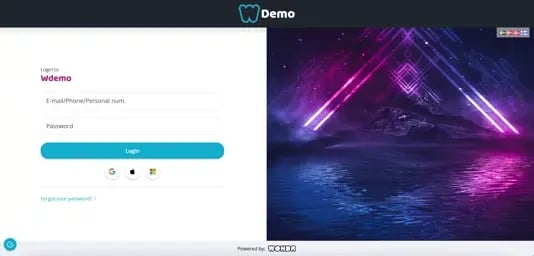
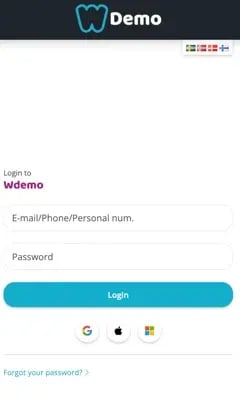
Pieteikšanās ekrānā gan lietotnē, gan pārlūkprogrammā ir redzamas trīs ikonas, kurās varat izvēlēties, kuru pakalpojumu vēlaties izmantot, lai pieteiktos Wondr.
Iestatījumi
Šī funkcija jūsu Wondr vidē tiek iespējota automātiski. Lai kontrolētu, kuras pieteikšanās iespējas ir pieejamas, dodieties uz **Iestatījumi > Klienti** un ritiniet uz leju līdz sadaļai **Pieteikšanās metodes**.
Tur varat noņemt atzīmi tām pieteikšanās iespējām, kuras nevēlaties izmantot.
PIEZĪME! Tā kā Wondr rezervācijas lietotne nezina, kurai filiālei persona pieder, kamēr informācija nav aizpildīta, visas ikonas vienmēr būs redzamas neatkarīgi no tā, vai dažas ir deaktivizētas. Tomēr, ja kāds mēģinās tās izmantot, lai pieteiktos, parādīsies kļūdas ziņojums. Pārlūkprogrammās, kas ir tieši savienotas ar jūsu unikālo Wondr domēnu, būs redzamas tikai tās pieteikšanās iespējas, kuras esat izvēlējušies.
E-pasts/parole Tradicionālā pieteikšanās, kurā tiek aizpildīta e-pasta adrese un parole.
Google Pieteikšanās, izmantojot Google kontu.
Apple Pieteikšanās, izmantojot Apple kontu.
Microsoft Pieteikšanās, izmantojot Microsoft kontu.
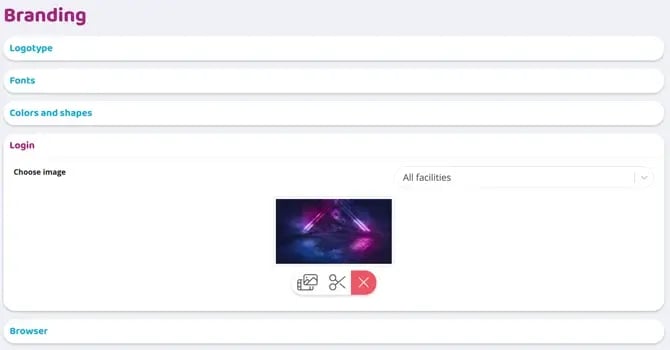
Pieteikšanās lapas attēlu var nomainīt uz kaut ko personīgāku jūsu filiālei. Dodieties uz Iestatījumi > Zīmolvedība > Pieteikšanās**, lai izvēlētos vai mainītu attēlu.
Jautājumi un atbildes
-
Vai klienti var izveidot profilu, izmantojot SSO?
Ikonas Google, Apple un Microsoft ir redzamas, kad pavisam jauns klients izveido profilu. Tās var izmantot, lai automātiski aizpildītu e-pasta adresi, vārdu un uzvārdu, taču pārējā informācija joprojām ir jāaizpilda manuāli.
-
Vai e-pasta adresei Wondr sistēmā un pakalpojumā, kuru izmantojat pieteikšanai, ir jābūt vienādai?
Jā, Wondr reģistrētajai e-pasta adresei ir jābūt tādai pašai kā tai, kuru esat piesaistījis savam SSO pieteikšanās kontam.
-
Kas notiek, ja mēģināt pieteikties ar ārējo kontu, kuram ir cita e-pasta adrese nekā Wondr profilam?
Jauns konts netiek izveidots, bet lietotājs saņem kļūdas ziņojumu, ka informācija ir nepareiza.
-
Vai Wondr profils tiek piesaistīts pieteikšanās veidam, piemēram, Apple, ja tas tiek izvēlēts pirmajā pieteikšanās reizē?
Nē, Wondr nesaglabā šo informāciju, tādēļ, ja biedrs vienu dienu vēlas pieteikties ar Google un nākamo ar Apple, tas lieliski darbojas.
-
Vai es varu izslēgt tradicionālo pieteikšanos ar e-pastu un paroli un izmantot tikai SSO pieteikšanos?
Jā, jūs varat. Šādā gadījumā noņemiet
**Email/password**sadaļāKlienti > Iestatījumi. -
Vai ir iespējams mainīt attēlu pieteikšanās lapā?
Jā, dodieties uz
**Iestatījumi > Zīmolvedība > Pieteikšanās**, lai izvēlētos vai mainītu attēlu.