
Satura rādītājs:
Lai pievienotu aktivitāti, dodieties uz Grafiks > Nedēļas grafiks (varat arī doties uz Saraksta grafiku, lai pievienotu aktivitāti). Ja izmantojat saraksta grafiku, noklikšķiniet uz plus zīmes labajā stūrī un veiciet tos pašus iestatījumus, kas norādīti tālāk, izņemot to, ka diena un laiks nav iepriekš iestatīti.
Nedēļas grafikā pārvietojiet peles rādītāju uz dienu un laiku, kad aktivitātei jānotiek. Kļūs redzama līnija, kas rāda laiku. Kad diena un laiks ir pareizi, noklikšķiniet, lai atvērtu lodziņu, kurā tiek pievienota aktivitāte.
Tad redzēsiet zemāk redzamo logu – Izveidot aktivitāti
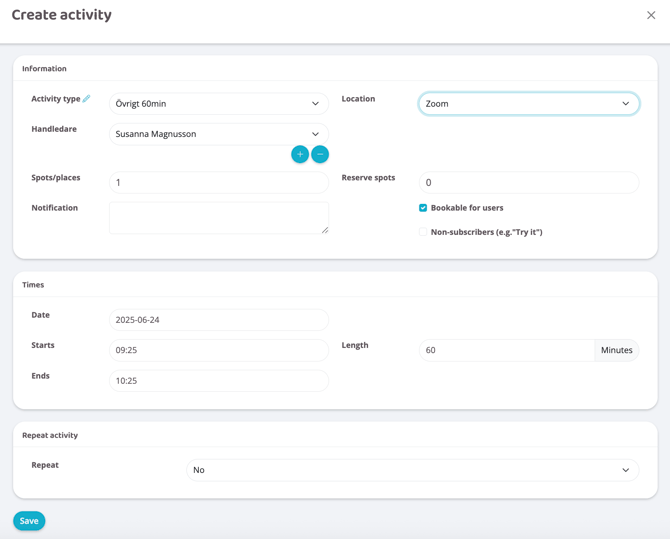
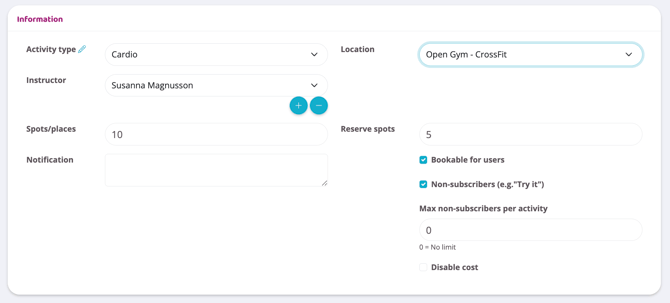
Informācija (Information)
Sāciet ar iestatījumiem laukā Informācija
Aktivitātes veids
Izvēlieties, kuru aktivitātes veidu plānot no esošajiem rezervācijas veidiem. Ja vēlaties izveidot jaunu, tas jādara, izmantojot pamata iestatījumus, lai tas šeit parādītos.
Instruktors
Izvēlieties instruktoru nolaižamajā sarakstā. Šeit tiks uzskaitīti visi cilvēki, kuriem viņu Wondr profilā ir loma "Personāls".
Vietas
Vietu skaits tiks automātiski ielādēts, tiklīdz izvēlēsieties "Veidu". Wondr pēc tam iegūst informāciju no rezervācijas veida pamata iestatījumiem. Ievadot šeit citu skaitli, tas attieksies tikai uz šo aktivitāti un nemainīs rezervācijas veida pamata iestatījumus.
Paziņojums
Ierakstiet jebkādas piezīmes par aktivitāti. Redzams tikai personālam un administratoriem, nevis lietotājiem/biedriem.
Atrašanās vieta
Izvēlieties, kurā vietā/telpā aktivitāte notiks.
Rezerves vietas
Rezerves vietu skaits tiks automātiski ielādēts, tiklīdz izvēlēsieties "Veidu". Wondr pēc tam iegūst informāciju no rezervācijas veida pamata iestatījumiem. Ievadot šeit citu skaitli, tas attieksies tikai uz šo aktivitāti un nemainīs rezervācijas veida pamata iestatījumus.
Pieejams lietotājiem rezervācijai
Atzīmējiet izvēles rūtiņu, ja aktivitātei jābūt redzamai grafikā un klienti to var rezervēt. Ja rūtiņa nav atzīmēta, aktivitāte ir redzama tikai administratoriem un personālam.
Bez abonementiem (piemēram,"Pamēģini")
Atzīmējiet izvēles rūtiņu, ja aktivitātei jābūt rezervējamai personām, kas nav biedri.
Atspējot izmaksas
Ja rezervācijas veida noklusējuma iestatījumos ir iestatīta maksa, to var atspējot šeit, noņemot atzīmi no rūtiņas. Dalībnieki pēc tam varēs rezervēt šo aktivitāti bez maksas. Šī rūtiņa ir jāpārskata tikai šādā gadījumā. Ja ar aktivitāti nav saistītas izmaksas vai ja tās ir un par tām ir jāiekasē maksa, šī rūtiņa jāatstāj tāda, kāda tā ir.
Laiki
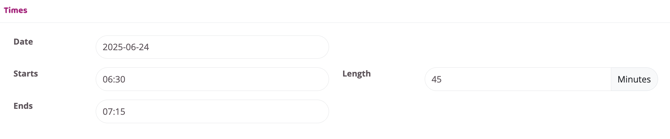
Ja nepieciešams, mainiet iepriekš minētos laukus, pretējā gadījumā atstājiet iepriekš aizpildītās vērtības (noklikšķinot uz dienas un laika grafikā, šīs vērtības tiks aizpildītas). Aktivitātes ilgums tiek iegūts no rezervācijas veida pamata iestatījumiem.
Atkārtot aktivitāti (Repeat Activity)
Nolaižamajā sarakstā Atkārtot tiek norādīts, vai aktivitāte ir jāatkārto. "Nē" ir noklusējuma iestatījums, un, ja tas netiek mainīts, aktivitāte tiks izveidota tikai izvēlētajā dienā un laikā. Ja tā ir jāatkārto, piemēram, katru nedēļu vienā un tajā pašā laikā, tas ir jāmaina.

Atkārtot
Izvēlieties secību, kādā aktivitāte jāatkārto.
Līdz
Ievadiet datumu, līdz kuram aktivitāte jāatkārto. PIEZĪME! Mēs neiesakām plānot vairāk nekā gadu uz priekšu. Grafiks riskē kļūt gauss un tam var būt lēns ielādes laiks.
Ignorēt sestdienu/svētdienu
Atzīmējiet, ja izvēlētā aktivitātes atkārtošanās ir "Katru dienu" un aktivitātei nevajadzētu parādīties grafikā brīvdienās.
Pēc tam nospiediet Saglabāt, lai izveidotu aktivitāti grafikā.